 PS Evolution
Auto Apply Models: modelli dell'Account Manager di Tribals su più account
Auto Apply Models è la vista su tutti gli account dell'Auto Manager. Per ogni account colleghi i gruppi di villaggi del gioco ai modelli dell'Account Manager (edifici, truppe e ricerca), e l'app riapplica da sola quei modelli all'intervallo che scegli. La configurazione è la stessa dell'Auto Manager dell'account: cambiarla in una schermata la cambia anche nell'altra.
I modelli sono del gioco. Qui l'app non crea nessuna coda: assegna soltanto il modello ai villaggi del gruppo. È diverso da Builder e Recruitment, dove coda e obiettivi si creano nell'app ed è l'app stessa a costruire e reclutare.
Il gioco richiede un Account Premium attivo e l'Account Manager. La schermata fa parte del modulo Auto GC: il piano Complete lo include; con un piano composto da moduli, si apre con l'avviso che il modulo non fa parte del tuo piano.
Passo passo
-
Crea i modelli nell'Account Manager del gioco
Nell'Account Manager di ogni account crea i modelli di villaggio (costruzione), truppe e ricerca che userai. Se crei già la coda nel Builder dell'app, usa "Export to the game's Construction manager" (esporta nel gestore costruzioni del gioco) per creare lì il modello con la stessa coda.
-
Apri Auto Apply Models
Premi
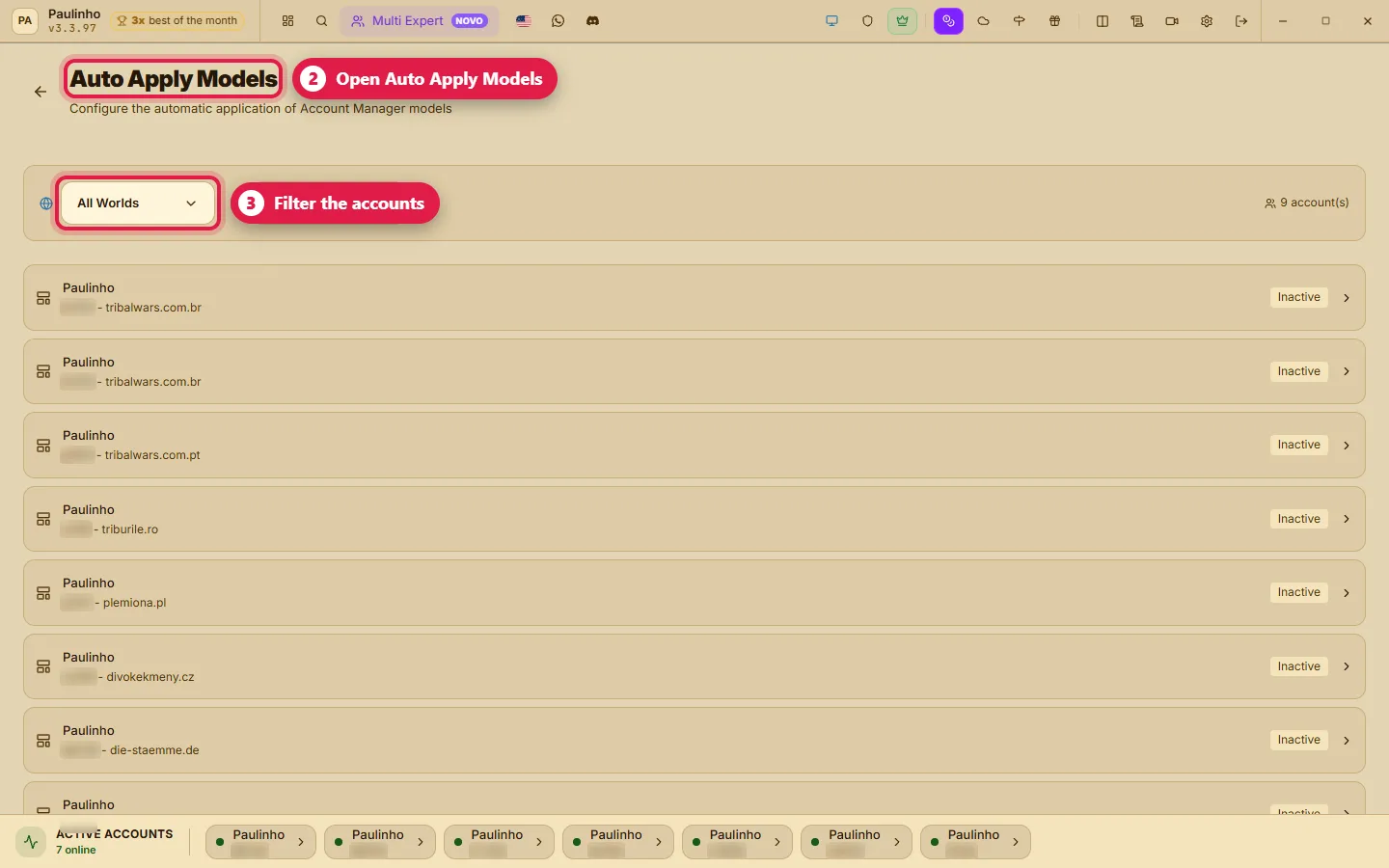
Ctrl+K, scrivi "models" e scegli Auto models (Modelli automatici) nel gruppo Utilities. La schermata "Auto Apply Models" elenca tutti gli account, con il numero di associazioni e il badge "Active" o "Inactive".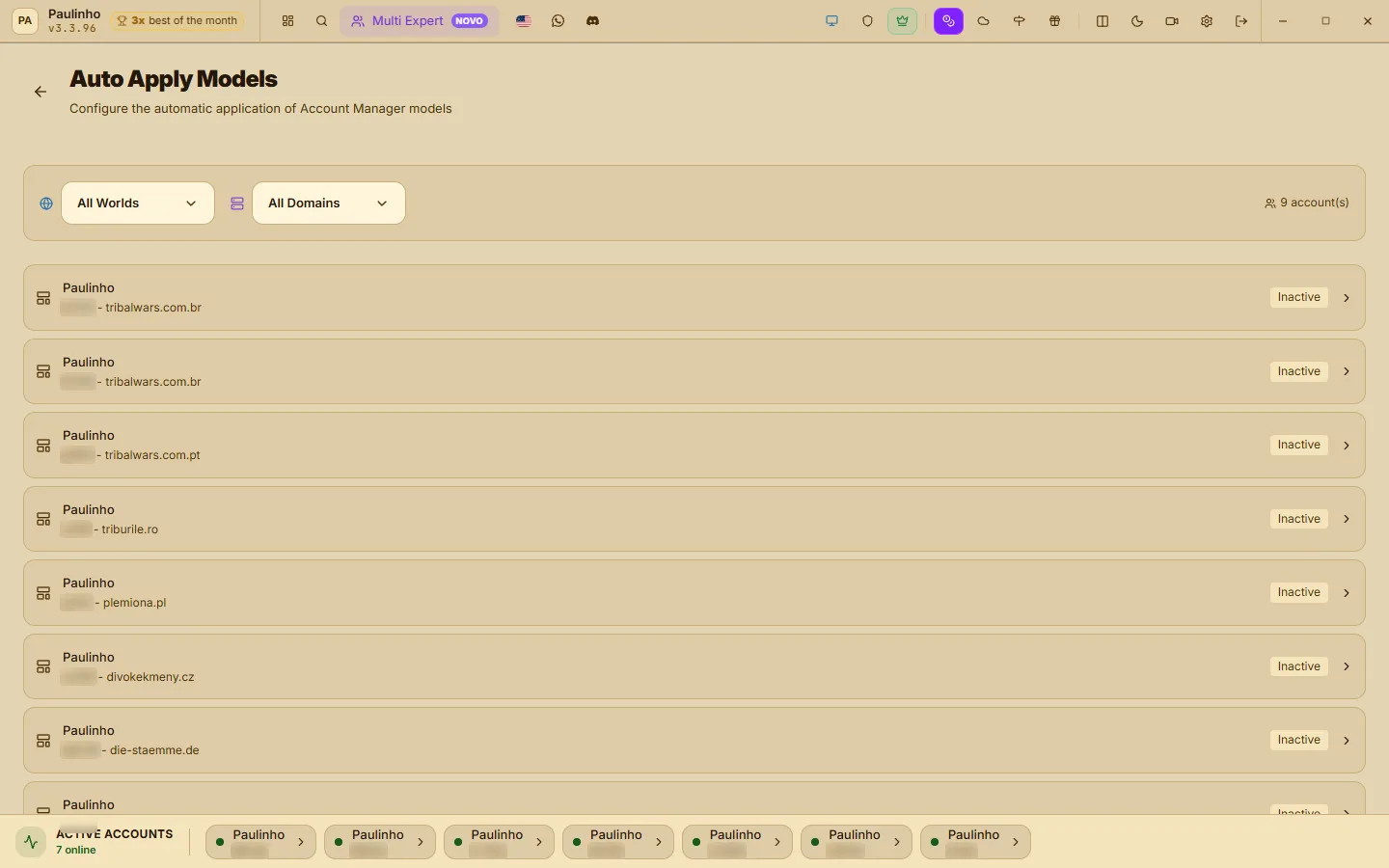
Apri Auto Apply Models -
Filtra gli account
In alto usa "All Worlds" (tutti i mondi) e "All Domains" (tutti i domini) per vedere solo gli account di un mondo o di un server. Il numero di account nell'elenco compare a destra.
-
Apri l'account con la sessione connessa
Clicca l'account per aprirne la scheda. L'app legge dal gioco i gruppi e i modelli dell'Account Manager; nel frattempo vedi "Loading groups and models...". Per questa lettura l'account deve essere connesso.
-
Collega i gruppi ai modelli
Scegli la scheda "Buildings" (edifici), "Troops" (truppe) o "Research" (ricerca) e clicca "Add Mapping" (aggiungi associazione). Sulla nuova riga scegli il gruppo a sinistra e il modello a destra. Ripeti per ogni gruppo e ogni tipo. L'icona del cestino toglie la riga.
-
Attivalo e imposta l'intervallo
Attiva "Enable Auto Apply" e imposta l'"Application Interval (minutes)" (intervallo di applicazione in minuti, predefinito 120). Tutto si salva subito. Da quel momento, a ogni intervallo l'app applica tutte le associazioni dell'account, nell'ordine edifici, truppe e ricerca.
Cosa fa ogni opzione
| Opzione | A cosa serve |
|---|---|
| All Worlds e All Domains | Filtrano l'elenco degli account per mondo e per server di gioco. |
| Enable Auto Apply (Attiva applicazione automatica) | Attiva la riapplicazione automatica per l'account. È lo stesso interruttore che c'è in cima all'Auto Manager. |
| Application Interval (minutes) | Ogni quanto vengono riapplicati i modelli. Un solo intervallo vale per tutti e tre i tipi. Predefinito: 120 minuti. |
| Buildings, Troops e Research | Una scheda per ogni tipo di modello dell'Account Manager, con le righe gruppo -> modello di quel tipo. Il numero sulla scheda indica quante righe ha. |
| Add Mapping | Crea una riga gruppo -> modello. È grigio quando l'account non ha modelli di quel tipo nell'Account Manager. |
Consigli
- Per ogni gruppo scegli una sola strada: i modelli dell'Account Manager qui, oppure la coda del Builder e gli obiettivi del Recruitment nell'app.
- Nella schermata Auto Manager ogni colonna ha il suo interruttore, ma vale solo per il pulsante "Apply All" di quella schermata. La riapplicazione automatica applica tutte le associazioni. Per non far riapplicare un tipo, togli le sue righe.
- I gruppi dinamici del gioco funzionano: l'app legge chi fa parte del gruppo nel momento in cui applica.
- Se l'account ha tanti gruppi e il giro non finisce in tempo, i gruppi rimasti fuori ricevono il modello al giro successivo.
Problemi comuni
L'account resta su "Loading groups and models...".
L'app deve leggere gruppi e modelli nel gioco. Connetti l'account e controlla che Account Premium e Account Manager siano attivi: senza Account Manager, l'app non carica nulla per quell'account.
Il pulsante "Add Mapping" è grigio.
L'account non ha modelli di quel tipo nell'Account Manager. Crea il modello nel gioco, esci dalla schermata e apri di nuovo l'account.
Un gruppo non ha ricevuto il modello.
Controlla che il gruppo abbia villaggi nel gioco. Un gruppo vuoto non riceve nulla: il giro annota il motivo e passa agli altri gruppi.
L'account mostra "Active" ma non succede nulla.
La riapplicazione gira solo con l'account connesso, un Account Premium attivo nel gioco e almeno un'associazione, e solo dopo che è passato l'intervallo dall'ultimo giro.
Vedi anche
Non hai ancora PS Evolution?
Il download è gratuito: scaricalo, crea il tuo account dentro l'app e prova tutto per 24 ore, senza carta.