 PS Evolution
Attaque qui arrive en retard sur Guerre Tribale ? Comment calibrer le Scheduler
Le Scheduler envoie sur la milliseconde réglée, mais l'arrivée enregistrée par le jeu dépend aussi du chemin jusqu'au serveur et du serveur lui-même. C'est pourquoi l'app mesure, ordre par ordre, l'écart entre l'arrivée prévue et l'arrivée réelle lue dans le jeu, et vous dit de combien ajuster.
L'ajustement, c'est le « Calibration delay » : un décalage fixe sur l'envoi. Une valeur négative envoie plus tôt, une positive plus tard. Vous trouvez la bonne valeur à partir de l'historique ou d'un test rapide avec de vrais envois.
Même bien calibré, il reste une petite variation naturelle du serveur du jeu, qu'aucun ajustement ne supprime.
Pas à pas
-
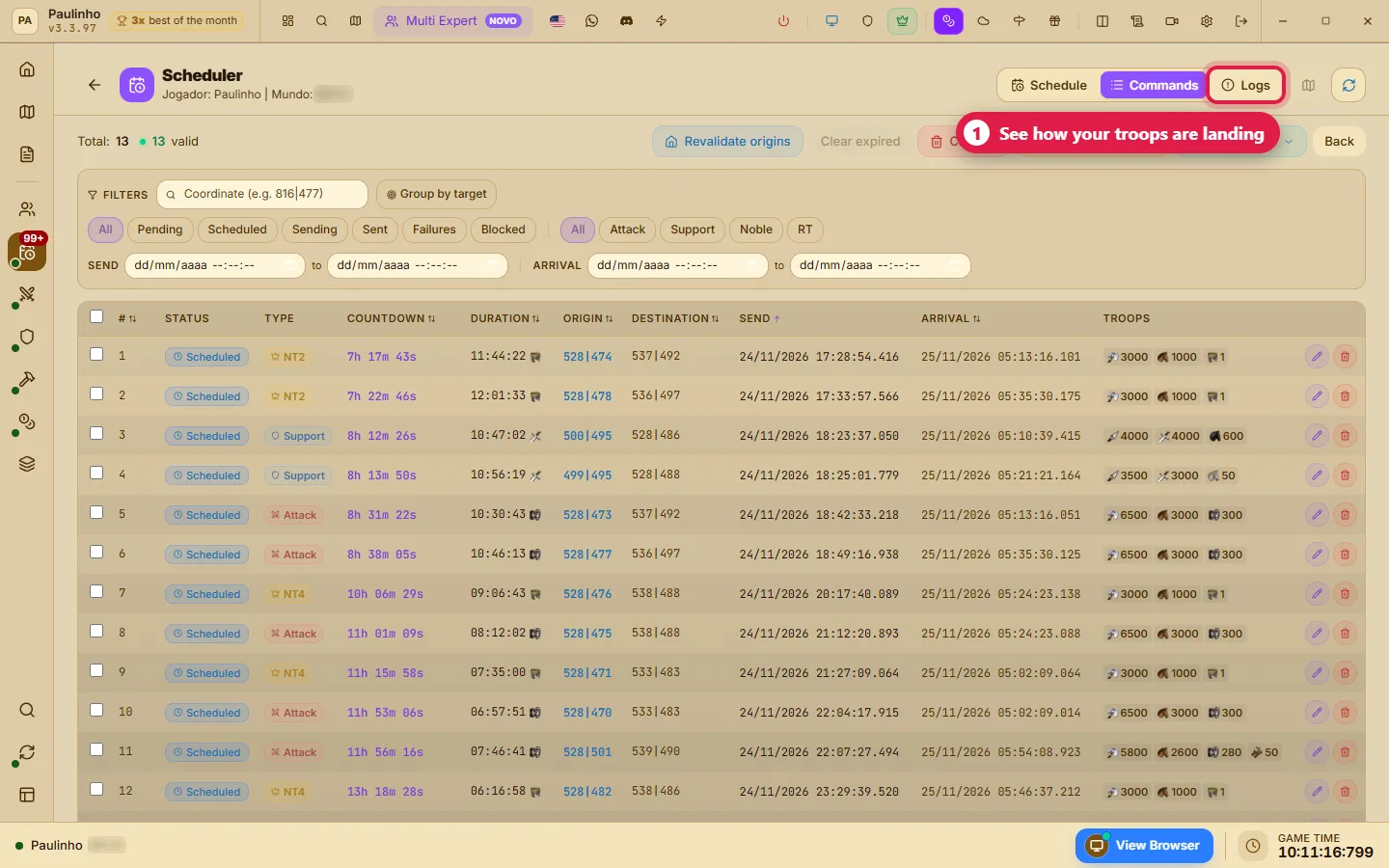
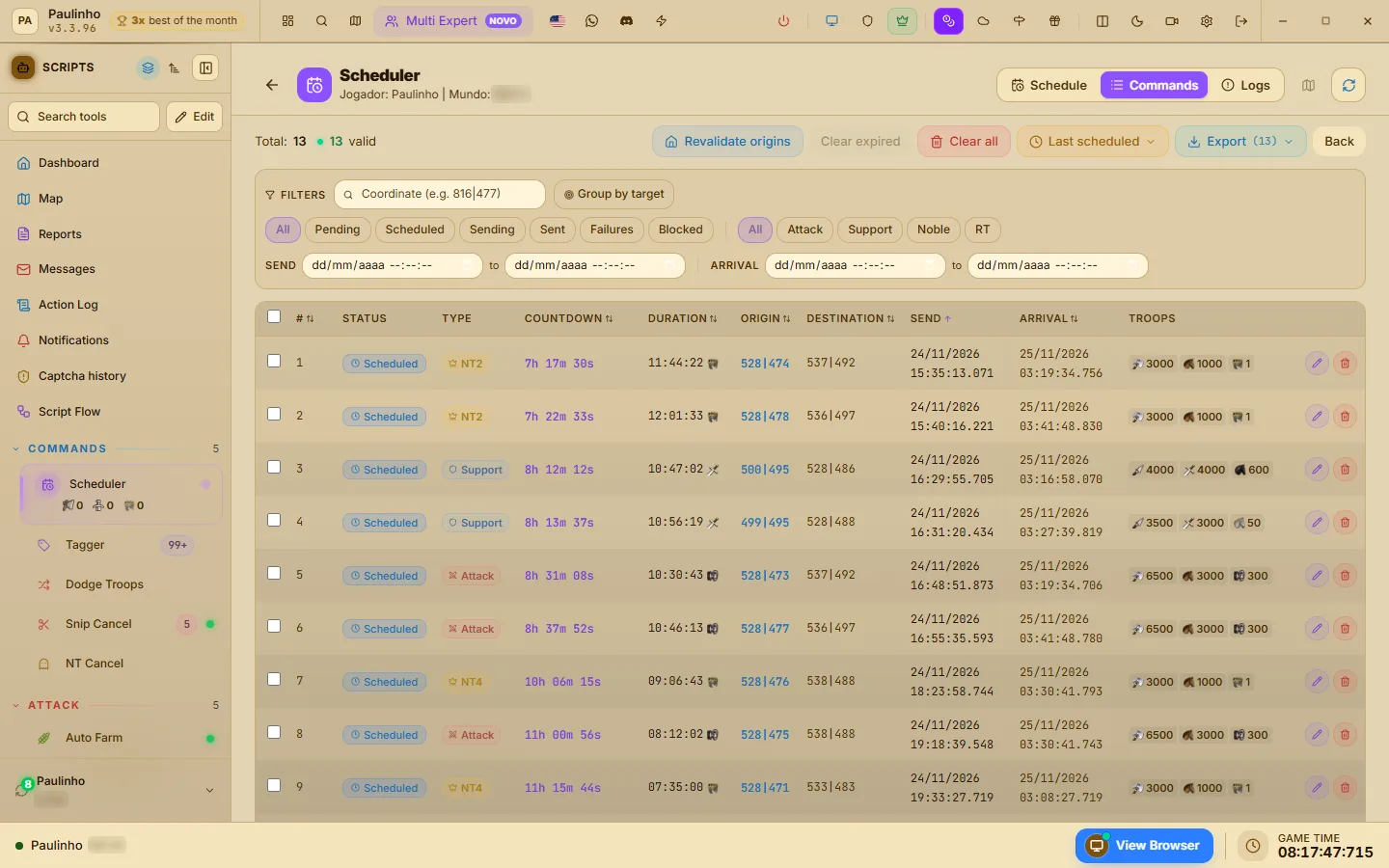
Voyez comment arrivent vos troupes
Dans l'onglet « Logs », le résumé indique si les troupes arrivent à l'heure, en avance ou en retard, et de combien une arrivée varie. Le calcul n'utilise que les ordres dont l'arrivée a été confirmée par le jeu. Sous « Measure », vous pouvez utiliser tout l'historique ou seulement la page ouverte.
Voyez comment arrivent vos troupes -
Utilisez le délai suggéré
Sous le résumé, vous voyez « To improve, set the delay to » avec une valeur. Mettez ce nombre dans le champ « Calibration delay », à la place de l'actuel. Ne l'ajoutez pas à la valeur actuelle : le calcul tient déjà compte du délai utilisé par chaque ordre.
-
Ou testez le délai avec de vrais envois
Sous « Extra Settings », cliquez sur « Test ». L'app fait 3 envois d'1 unité, en soutien, vers un village proche, attend la milliseconde réglée, lit l'heure enregistrée dans le jeu et annule aussitôt (l'unité rentre). Ça prend environ 1 minute. À la fin, utilisez « Use » pour enregistrer le délai suggéré.
-
Choisissez la fenêtre de préparation
La « Prep window » est le temps avant l'heure où l'app commence à préparer l'ordre : ouvrir le point de ralliement, remplir les troupes et arriver à l'écran de confirmation. L'envoi final se fait toujours sur la milliseconde exacte. « 60s recommended » laisse le temps de réessayer si l'écran est lent ; sous 30 s, seulement avec une connexion très stable.
-
Choisissez la méthode d'envoi
« Stable » (recommandé) envoie quand l'horloge de l'app voit l'heure visée et utilise le délai de calibration. « Latency compensated » (expérimental) envoie plus tôt, de la moitié de l'aller-retour vers le serveur, et se corrige après chaque envoi, sans délai manuel. Testez quelques séries avec chacune et comparez dans l'onglet « Logs ».
-
Découvrez ce qui a gêné un ordre
Sous « What hurt the precision », l'app liste les causes trouvées, comme le jeu qui met du temps à enregistrer l'envoi, le PC qui se met en veille, le point de ralliement lent à s'ouvrir, une connexion lente, un bonus qui change le temps de trajet ou l'unité la plus lente qui n'est pas partie. Cliquez sur une ligne du tableau pour voir le diagnostic complet de cet ordre.
À quoi sert chaque option
| Option | À quoi elle sert |
|---|---|
| Calibration delay | Décalage fixe de l'envoi, en ms. Négatif envoie plus tôt, positif plus tard. Ne s'applique qu'à la méthode Stable. |
| Test | Mesure le délai avec 3 vrais envois d'1 unité, annulés aussitôt, et suggère la valeur. |
| Prep window | « 20s fast », « 60s recommended » ou « 90s safe » : le temps pour préparer l'ordre avant l'heure réglée. |
| Send method | « Stable » ou « Latency compensated ». Les filtres de l'onglet Logs comparent les deux. |
| Fix arrivals outside the margin | Fonction en test. Après l'envoi, l'app lit l'arrivée réelle ; si elle tombe hors de la marge (« May be early », « May be late »), elle annule et renvoie sans l'unité la plus lente, en visant la même heure. Elle se désactive après chaque programmation. Un ordre avec un noble n'a rien à retirer et est annulé. |
| Send precision diagnostics | Envoie au support uniquement les données de timing de vos envois. Les origines, les cibles et les coordonnées ne sont jamais envoyées. |
Astuces
- Un délai très élevé est en général un reste d'un ancien réglage. Si le panneau affiche « High calibration delay », mesurez à nouveau.
- Le filtre de précision de l'onglet Logs sépare les envois en jusqu'à 5 ms, de 5 à 50 ms et plus de 50 ms. Commencez par examiner ceux de plus de 50 ms.
- Ne laissez pas votre ordinateur se mettre en veille avec des ordres dans la file : le saut d'horloge apparaît comme une cause d'imprécision.
Problèmes fréquents
Le test indique que le monde n'affiche pas les millisecondes.
Sans millisecondes sur l'arrivée, le délai ne peut pas être mesuré sur ce monde. Le Scheduler envoie quand même à l'heure réglée.
Le test a refusé avec « A scheduled command leaves in the next 4 minutes ».
Le test attend que la file soit libre pour ne pas gêner un vrai ordre. Lancez le test après.
Le test s'est arrêté à cause d'un captcha.
Résolvez la vérification dans le navigateur du compte et refaites le test.
Le résultat indique « It varied a lot ».
La connexion est instable à ce moment-là. Refaites le test plus tard avant de changer le délai.
L'ordre est arrivé plus tôt que prévu et le diagnostic dit que l'unité la plus lente manquait.
L'heure a été calculée à partir de l'unité la plus lente, mais elle n'était pas au village et l'ordre est parti plus vite. Utilisez « Don't send » sous « If the slowest unit is missing at send time » pour retenir ces ordres.
Voir aussi
Vous n'avez pas encore PS Evolution ?
Le téléchargement est gratuit : téléchargez-le, créez votre compte dans l'application et essayez tout pendant 24 heures, sans carte bancaire.