 PS Evolution
Messages Guerre Tribale dans PS Evolution : lire, répondre et envoyer
L'écran Messages lit la boîte de réception du compte directement dans le jeu. Depuis cet écran, vous ouvrez les conversations, répondez, écrivez un nouveau message à n'importe quel joueur et supprimez des conversations, une par une ou plusieurs à la fois. Les messages acceptent le BBCode du jeu.
En haut se trouve l'interrupteur "Read automatically" (lire automatiquement), pour que l'application ouvre toute seule les nouveaux messages de ce compte. Le compte doit être connecté.
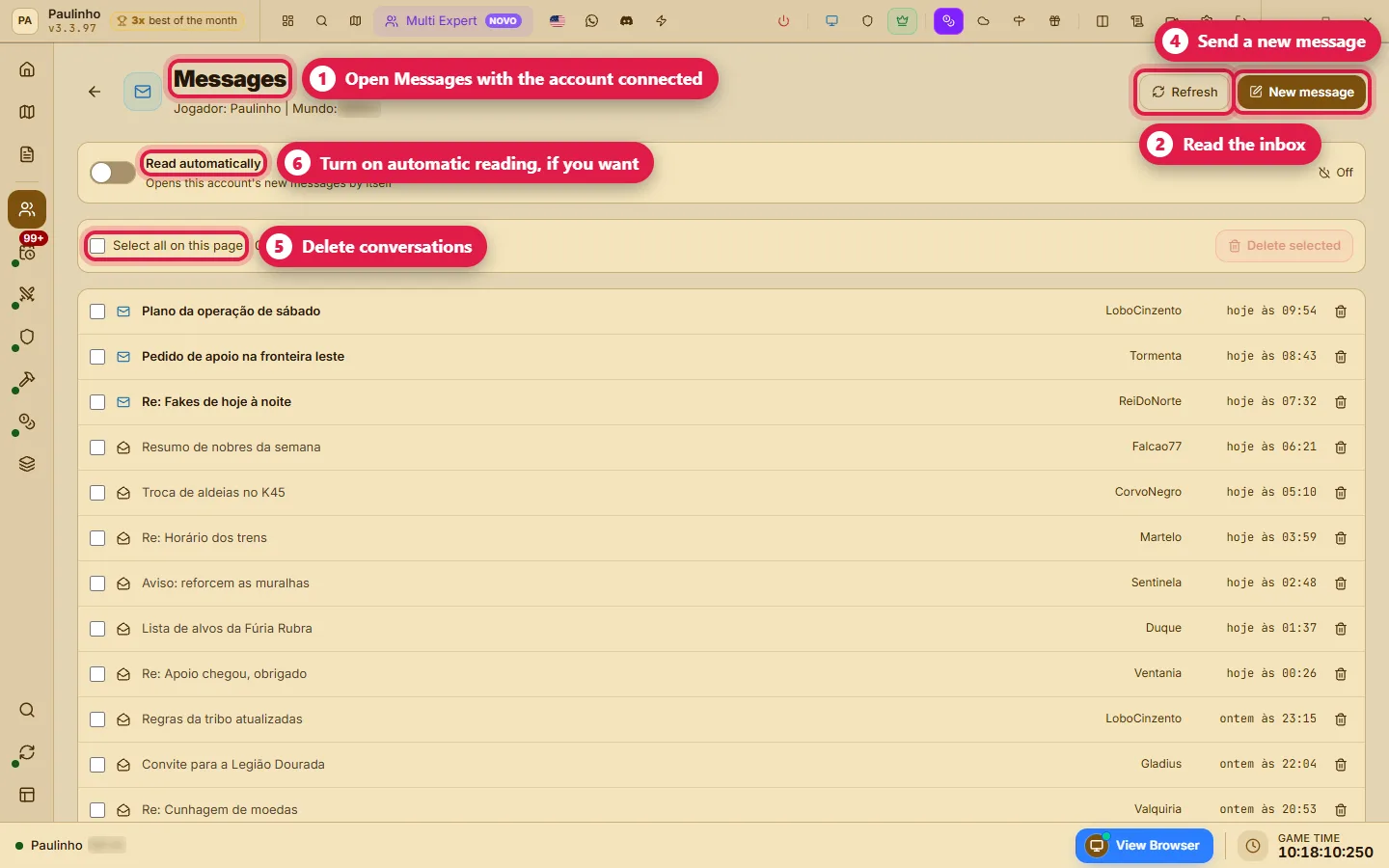
Pas à pas
-
Ouvrez Messages avec le compte connecté
Dans le menu latéral du compte, cliquez sur Messages. Sans session, l'écran demande : "Connect the session to read, reply to and send in-game messages".
-
Lisez la boîte de réception
Chaque ligne affiche le sujet, le joueur et la date. Les non lus sont mis en évidence, et la barre au-dessus indique leur nombre ("new"). Cliquez sur "Refresh" (actualiser) pour relire la boîte de réception.
-
Ouvrez une conversation et répondez
Cliquez sur la ligne pour ouvrir la conversation, avec chaque message et son auteur. L'ouvrir la marque comme lue dans le jeu. Tapez dans le champ du bas et cliquez sur "Reply" (répondre), ou appuyez sur
Ctrl+Enter. -
Envoyez un nouveau message
Cliquez sur "New message" (nouveau message). Remplissez "To (player name)" (destinataire, nom du joueur), le "Subject" (sujet) et le message, qui accepte le BBCode du jeu. Cliquez sur "Send" (envoyer) ou appuyez sur
Ctrl+Enter. Sans destinataire ou sans texte, le bouton est grisé. -
Supprimez des conversations
Utilisez l'icône de corbeille sur la ligne ou dans la conversation ouverte pour en supprimer une. Pour plusieurs, cochez les cases (ou "Select all on this page") et cliquez sur "Delete selected" (supprimer la sélection). L'application demande une confirmation, car la suppression a lieu dans votre compte de jeu et elle est irréversible.
-
Activez la lecture automatique, si vous voulez
Activez "Read automatically" en haut pour que l'application ouvre toute seule les nouveaux messages de ce compte. Les conversations ouvertes de cette façon reçoivent l'étiquette "read automatically".
À quoi sert chaque option
| Option | À quoi elle sert |
|---|---|
| Read automatically | Ouvre tout seul les nouveaux messages de ce compte. La ligne à côté affiche l'état et le nombre de messages lus aujourd'hui. |
| New message | Écrit à un joueur par son nom, avec un sujet et un texte en BBCode du jeu. |
| Reply | Répond à la conversation ouverte. La conversation se recharge avec votre réponse. |
| Delete selected | Supprime les conversations sélectionnées. Si le jeu en refuse certaines, l'avis indique combien ont été supprimées et combien ont été refusées. |
Astuces
- Utilisez la lecture automatique quand vous ne voulez pas qu'un "tu es là ?" reste sans marque de lecture pendant que les automatisations travaillent.
- L'écran affiche la boîte de réception. Pour noter ce que vous avez appris des rapports d'un joueur, utilisez l'écran Reports, qui enregistre la note sur le village.
Problèmes fréquents
Je vois "Could not read the messages".
Les messages n'ont pas pu être lus : vérifiez que la session est connectée et cliquez sur "Refresh".
L'envoi a échoué.
L'avis "Could not send" (envoi impossible) contient la raison donnée par le jeu. Vérifiez le nom du joueur dans "To" et réessayez.
La conversation ne s'ouvre pas.
Si vous voyez "Could not open the conversation", le jeu n'a pas répondu. Fermez-la, cliquez sur "Refresh" et réessayez.
Voir aussi
Vous n'avez pas encore PS Evolution ?
Le téléchargement est gratuit : téléchargez-le, créez votre compte dans l'application et essayez tout pendant 24 heures, sans carte bancaire.