 PS Evolution
Carte interactive Guerre Tribale : chercher, filtrer et agir en masse
La carte du compte montre le monde aux couleurs de votre diplomatie et réunit sur un seul écran ce que vous feriez sur plusieurs : chercher un joueur, voir les villages attaqués, consulter les ordres programmés et envoyer une sélection de villages au Scheduler, à Ennoble Villages ou à Farm Players.
La carte a besoin de la session du compte connectée : c'est de là que viennent les villages du monde et les données du jeu en direct.
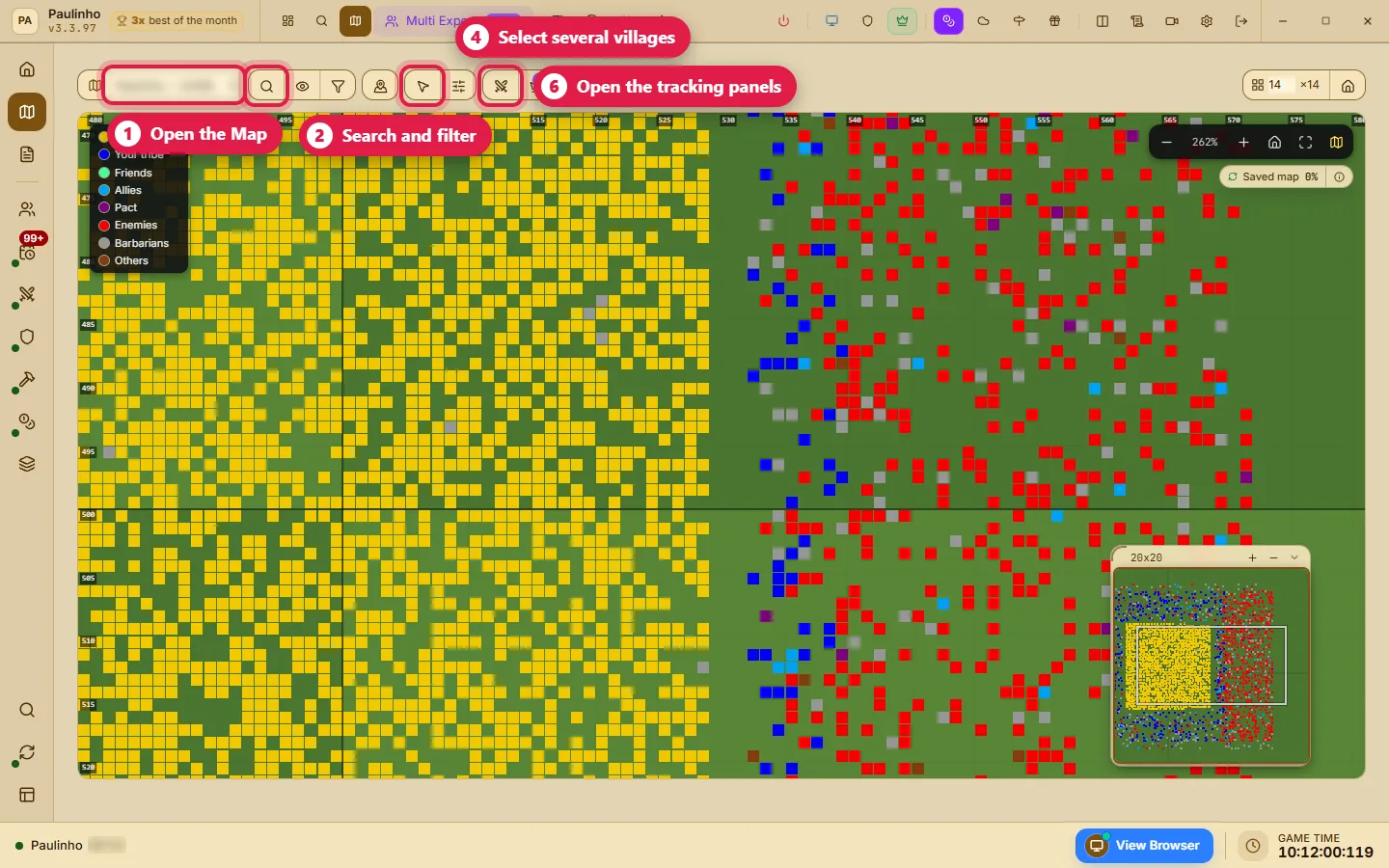
Pas à pas
-
Ouvrez la carte
Dans le compte, cliquez sur Map (carte) en haut de la barre latérale. Faites glisser pour vous déplacer, utilisez la molette pour zoomer et « My Village » pour revenir au centre. « View » change la taille de la zone en cases.
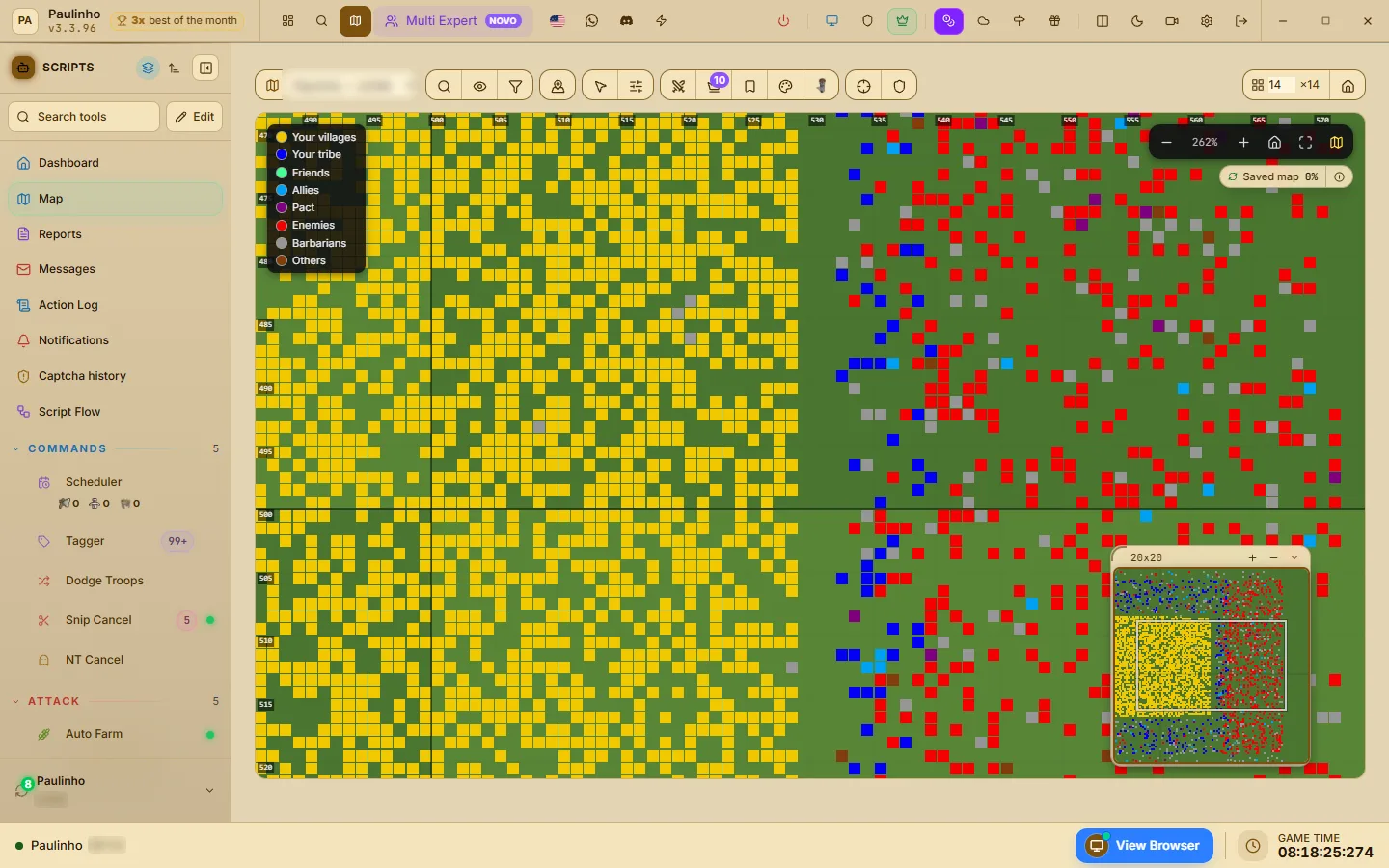
Ouvrez la carte -
Cherchez et filtrez
« Search » trouve un joueur, une tribu ou une coordonnée. « Filter » n'affiche que ce qui compte : par diplomatie (Yours, Your tribe, Allies, Enemies, Barbarians...), par points et par continent (K). Les joueurs et tribus ajoutés au filtre reçoivent leur propre couleur sur la carte.
-
Cliquez sur un village
Le panneau du village affiche le propriétaire, la tribu et les points, les troupes, les ordres du jeu entrants et de retour, et les rapports. De là, vous pouvez « Schedule command » et « Reserve » le village. Pour la défense, « Complete defence » et « Snipe » emmènent le village vers le Smart Support.
-
Sélectionnez plusieurs villages
Cliquez sur « Select » et faites glisser avec le bouton gauche pour marquer ; Maj + glisser démarque et le bouton droit déplace la carte. Le panneau « Selection » résume combien de villages, de barbares, de tribus et de propriétaires sont marqués.
-
Agissez sur la sélection
Avec des villages marqués, utilisez « Schedule » (importe les coordonnées comme cibles dans le Scheduler), « Ennoble » (les envoie à Ennoble Villages), « Farm » (les envoie à Farm Players), « Reserve », « Cancel reservations » ou « Copy coords ».
-
Ouvrez les panneaux de suivi
« Commands » liste les ordres programmés par cible ou par origine. « My reservations » liste vos réservations. « Receiving Attacks » et « Receiving Support » montrent vos villages avec des ordres entrants (« Include the tribe » ajoute la dernière lecture de l'écran Tribe). « Ennoblements » marque les cibles de l'outil de noble.
À quoi sert chaque option
| Option | À quoi elle sert |
|---|---|
| Distance | Mesure les cases et le temps de trajet du bélier et du noble depuis une origine, ou depuis le curseur. |
| Watchtowers | Dessine la portée des tours de guet : cyan pour les vôtres, ambre pour celles de votre tribu. « Read from the game » récupère vos tours (Compte Premium requis). |
| Op routes | Affiche sur la carte les trajets d'une opération montée sur l'écran Tribe. |
| Load reports automatically | Ouvre les rapports du village dès que vous cliquez dessus. |
Astuces
- Zoomez sur la carte pour cliquer sur les villages un par un.
- Les icônes d'attaque et de soutien du jeu apparaissent à mesure que vous parcourez la zone autour de vos villages.
Problèmes fréquents
La carte demande « Start a session to view the map ».
Connectez le compte sur le Dashboard. Sans session, l'app ne télécharge pas les villages du monde.
Je vois « Failed to download world data ».
La session a peut-être expiré. Vérifiez que le compte est connecté et rechargez la carte.
Certains villages n'ont pas été réservés.
Les villages déjà réservés sont ignorés, et le résumé indique combien ont échoué. Réessayez sur ceux qui restent.
Voir aussi
Vous n'avez pas encore PS Evolution ?
Le téléchargement est gratuit : téléchargez-le, créez votre compte dans l'application et essayez tout pendant 24 heures, sans carte bancaire.