 PS Evolution
Bot de collecte de masse Guerre Tribale : comment le configurer
Bulk Scavenge envoie tous les villages d'un groupe en collecte d'un coup, par l'écran de collecte de masse du jeu lui-même, et recommence tout seul à l'intervalle que vous choisissez.
La collecte de masse du jeu exige un Compte Premium actif, et le monde doit avoir la collecte. Sans Compte Premium, utilisez Individual Scavenge, qui fait la collecte village par village.
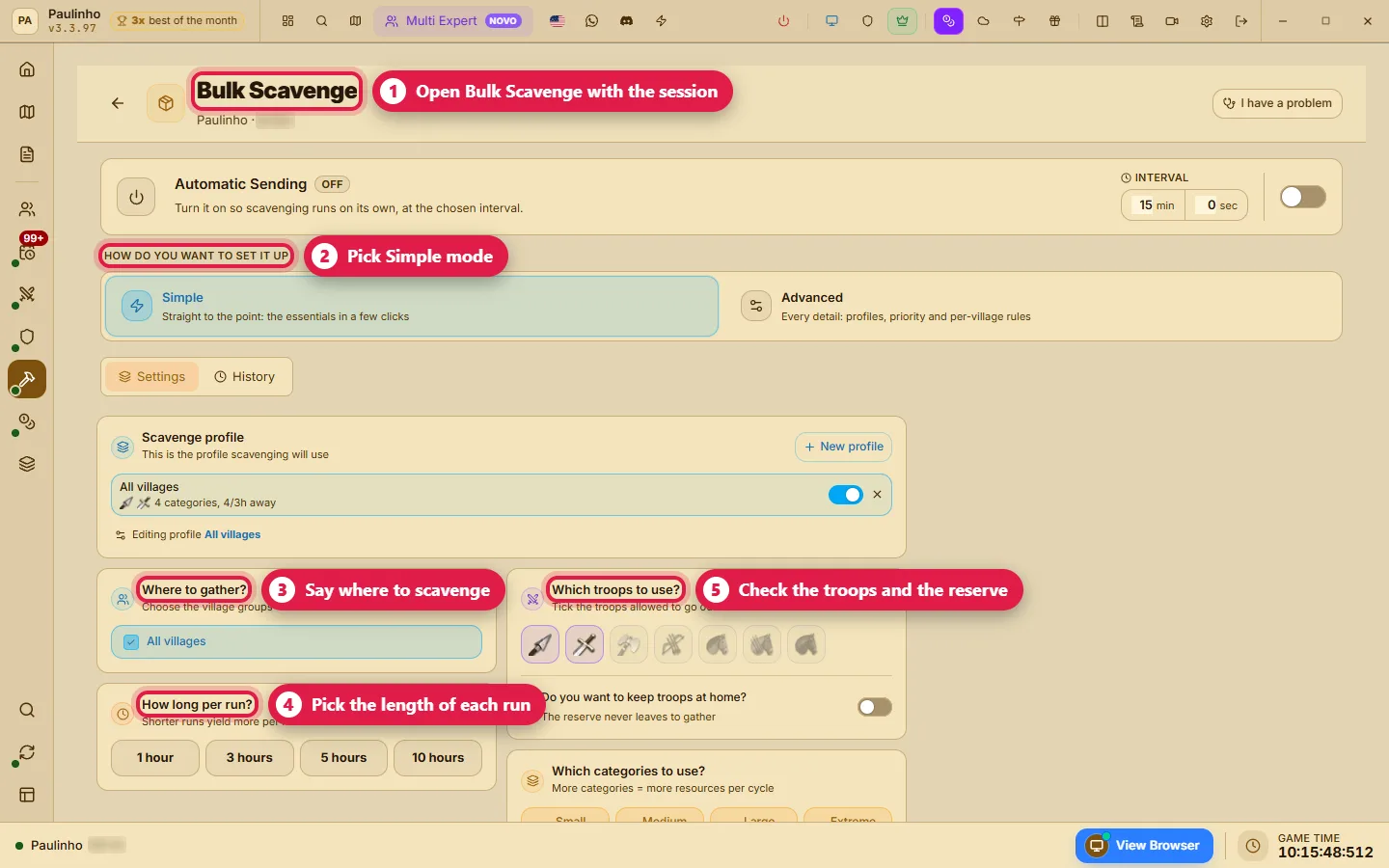
Pas à pas
-
Ouvrez Bulk Scavenge avec la session connectée
Dans la barre latérale du compte, cliquez sur Bulk Scavenge (collecte de masse). La session du jeu doit être connectée pour que l'app charge vos groupes.
-
Choisissez le mode Simple
Sous « How do you want to set it up », restez en mode « Simple » pour l'essentiel en quelques clics. « Advanced » affiche les profils, la priorité et les règles par village.
-
Indiquez où collecter
Sous « Where to gather? » (où collecter ?), cochez les groupes de villages qui vont collecter. Sans groupe coché, la collecte n'a aucun village.
-
Choisissez la durée de chaque collecte
Sous « How long per run? » (combien de temps par collecte ?), choisissez un raccourci : 1 heure (peu de butin, les troupes reviennent vite, idéal en guerre), 3 heures (au quotidien), 5 heures ou 10 heures (volume maximum, quand vous n'avez pas besoin des troupes bientôt). Les collectes courtes rapportent plus par heure.
-
Vérifiez les troupes et la réserve
Sous « Which troops to use? », cochez les unités qui peuvent sortir (lancier et porteur d'épée sont cochés par défaut). Sous « Do you want to keep troops at home? », indiquez combien de chaque unité restent au village : la réserve ne part jamais en collecte.
-
Activez les catégories
Sous « Which categories to use? », laissez « Small Scavenge », « Medium Scavenge », « Large Scavenge » et « Extreme Scavenge » activées. Plus de catégories, c'est plus de ressources par cycle.
-
Activez l'envoi automatique
En haut de l'écran, activez « Automatic Sending » (envoi automatique) et réglez l'intervalle en minutes et secondes (15 minutes par défaut). Le texte devient « Scavenging on its own every », dans les villages des profils activés.
-
Consultez le diagnostic
Cliquez sur « I have a problem » pour ouvrir le « Bulk Scavenge Diagnostics ». Il vérifie la session, l'envoi automatique, les troupes, les catégories et la dernière exécution, avec un bouton pour régler chaque point en attente.
À quoi sert chaque option
| Option | À quoi elle sert |
|---|---|
| Scavenge rules | « Respect scheduled commands » ignore les villages avec un ordre dans le Scheduler. « Skip villages under attack » garde les troupes au village quand une attaque est en route. |
| Unlock locked scavenges | Débloque toute seule les catégories encore verrouillées, en envoyant 1 unité. Tourne toutes les 30 minutes, avant la collecte, et ne marche qu'avec Automatic Sending activé. |
| Gathering profiles (Advanced) | Chaque profil collecte avec ses propres réglages et ses propres groupes. Utilisez « New profile » et ajustez l'ordre de priorité. |
| How long away? (Advanced) | Durée séparée pour « Offensive village » et « Defensive village », selon le type de troupe dominant. Par défaut : 4 heures et 3 heures. |
| How to distribute across categories? (Advanced) | « Balanced » fait revenir toutes les catégories ensemble à l'heure choisie. « Prioritize largest » remplit de l'extrême jusqu'à la petite et peut laisser les plus petites vides. |
| "Plus": maximum daily efficiency (Advanced) | Ajuste la durée de chaque envoi pour que les troupes reviennent avant la fin de la journée : « Every day » (jusqu'à 23:58) ou « Until specific date ». |
| Keep and Max (Advanced) | « Keep » est la réserve au village. « Max » est le plafond de chaque unité par envoi ; vide, tout est envoyé. |
| Don't scavenge after date/time and Pause between hours (Advanced) | Arrête la collecte à partir d'un moment donné ou dans une plage horaire, toujours à l'heure du serveur du jeu. |
| Per Village (Advanced) | Réglages personnalisés pour chaque village. Un champ vide utilise la valeur du profil. |
Astuces
- Si vous êtes absent toute la journée, 5 ou 10 heures par collecte évitent que les troupes restent inactives au village. Si vous jouez activement, 1 à 3 heures rapportent plus par heure.
- History garde les 10 dernières exécutions et montre pourquoi chaque village a été ignoré. Utilisez « Filter by reason » pour trouver le problème vite.
Problèmes fréquents
History indique « The game mass scavenging requires a Premium Account ».
L'écran de collecte de masse n'existe qu'avec un Compte Premium actif dans le jeu. Activez le Compte Premium ou utilisez Individual Scavenge.
La collecte ne tourne pas toute seule.
« Automatic Sending » en haut de l'écran est désactivé. Activez-le et vérifiez l'intervalle.
Je vois « No active scavenging profile » ou « Scavenging profile without troops, category or time ».
Activez le profil sous « Scavenge profile » et vérifiez qu'il a au moins une unité, une catégorie et une durée.
Un village affiche « No rally point built ».
La collecte part du point de ralliement. Construisez un point de ralliement dans ce village.
Le déblocage des catégories ne se fait jamais.
Le déblocage ne tourne qu'avec l'envoi automatique. Activez Automatic Sending en haut de l'écran.
Voir aussi
Vous n'avez pas encore PS Evolution ?
Le téléchargement est gratuit : téléchargez-le, créez votre compte dans l'application et essayez tout pendant 24 heures, sans carte bancaire.