 PS Evolution
Auto Manager : appliquer automatiquement les modèles du Gestionnaire de compte de Guerre Tribale
Auto Manager réapplique les modèles du Gestionnaire de compte du jeu aux villages de chaque groupe, à l'intervalle que vous choisissez. Il fonctionne avec les trois types de modèles du Gestionnaire de compte : bâtiments, troupes et recherches.
Le jeu exige un Compte Premium et un Gestionnaire de compte actif. Vous créez les modèles dans le jeu lui-même ; l'app ne fait que lier chaque groupe à un modèle et l'appliquer.
Pas à pas
-
Créez les modèles dans le jeu
Dans le Gestionnaire de compte du jeu, créez les modèles de bâtiments, de troupes et de recherches que vous voulez utiliser. Si vous composez la file dans l'app, le Builder a « Export to the game's Construction manager ».
-
Chargez les modèles dans l'app
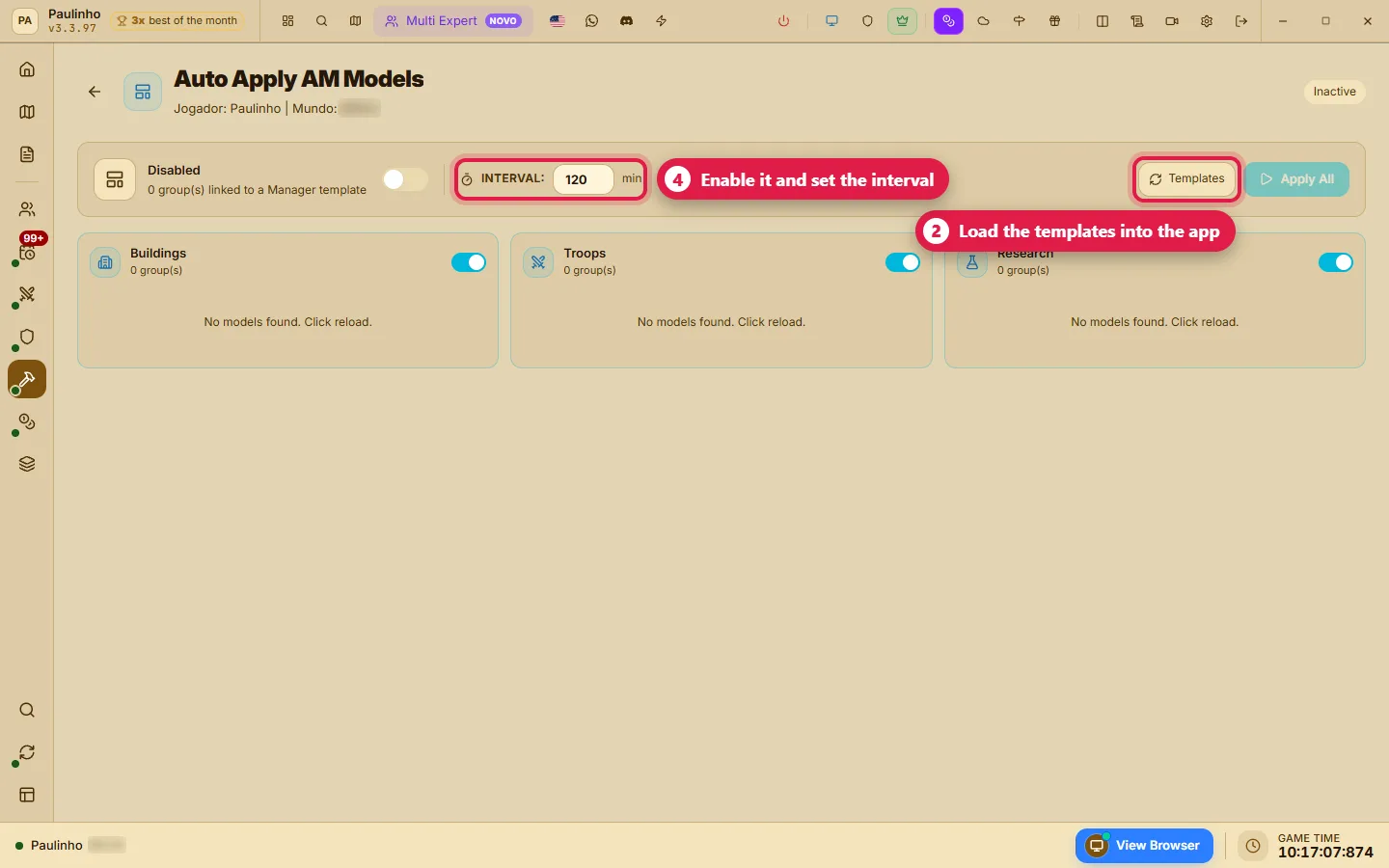
Ouvrez Auto Manager avec le compte connecté et cliquez sur « Templates » (recharger les modèles du gestionnaire). Les modèles apparaissent dans les colonnes « Buildings », « Troops » et « Research ».
-
Liez les groupes aux modèles
Dans chaque colonne, cliquez sur « Add Group -> Model », choisissez le groupe du jeu et le modèle. Activez l'interrupteur de la colonne pour qu'il prenne effet.
-
Activez-le et réglez l'intervalle
Activez l'interrupteur en haut et réglez l'« Interval: » en minutes (120 par défaut). Pour appliquer tout de suite, utilisez « Apply All » ou le bouton d'application de chaque colonne.
À quoi sert chaque option
| Option | À quoi elle sert |
|---|---|
| Auto models (all accounts) | Depuis la recherche d'outils (Ctrl+K), « Auto models » affiche la même configuration pour tous les comptes sur un seul écran, avec un filtre par monde et par domaine. |
Astuces
- Utilisez Auto Manager quand vous organisez déjà tout par le Gestionnaire de compte du jeu. Si vous préférez composer la file dans l'app, utilisez le Builder et Recruitment.
Problèmes fréquents
Je vois « No models found. Click reload. »
Créez les modèles dans le Gestionnaire de compte du jeu et cliquez sur « Templates » pour les relire. Le compte doit être connecté.
L'écran prévient que la fonction exige un Compte Premium et le Gestionnaire de compte.
Activez le Compte Premium et le Gestionnaire de compte dans le jeu et réessayez.
Voir aussi
Vous n'avez pas encore PS Evolution ?
Le téléchargement est gratuit : téléchargez-le, créez votre compte dans l'application et essayez tout pendant 24 heures, sans carte bancaire.