 PS Evolution
Comment PS Evolution se met à jour tout seul (et comment le mettre à jour à la main)
L'application cherche une nouvelle version toute seule toutes les 5 minutes tant qu'elle est ouverte. Quand elle en trouve une, elle commence le téléchargement immédiatement et vous prévient avec une bannière en haut. Vous choisissez seulement le moment du redémarrage.
Sous Windows et Linux, le remplacement est automatique. Sur Mac, l'application ouvre le nouvel installateur pour que vous le glissiez dans Applications.
Pas à pas
-
Suivez le téléchargement
Quand une nouvelle version est trouvée, la bannière "Downloading v..." (Téléchargement de la v...) apparaît avec le pourcentage de progression. Vous pouvez continuer à utiliser l'application normalement.
-
Voyez ce qui change
Dans la bannière, cliquez sur "See what's new" (Voir les nouveautés) pour lire ce qu'apporte la nouvelle version (y compris toutes les versions que vous n'avez pas encore).
-
Redémarrez pour installer
Une fois le téléchargement terminé, la bannière affiche "v... ready to install" (v... prête à installer). Cliquez sur "Restart and install" (Redémarrer et installer). Sous Windows, l'application se ferme, s'installe et se rouvre. Sous Linux (AppImage), le fichier est remplacé et l'application redémarre. Sur Mac, le
.dmgs'ouvre : glissez PS Evolution dans Applications en remplaçant l'ancienne version. -
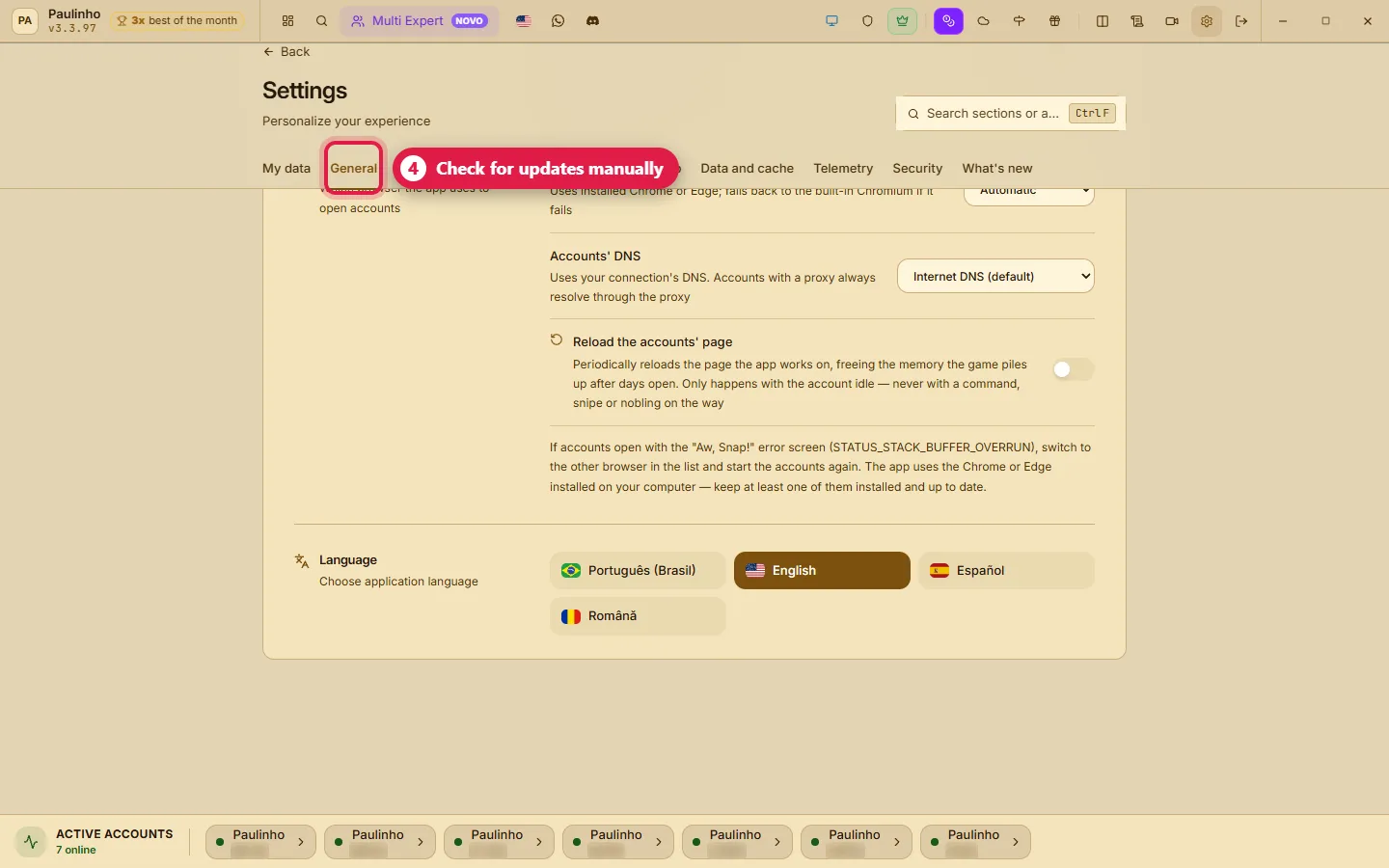
Cherchez les mises à jour à la main
Dans Settings > General, dans le groupe "System", cliquez sur "Check" (Vérifier) à côté de "Check and update the app". Vous voyez "You are on the latest version" (vous avez la dernière version) ou l'avis de nouvelle version, et le téléchargement démarre dans le coin de l'écran.
Astuces
- Après une mise à jour, l'application affiche une fois "The app was updated to v...". L'historique complet se trouve dans Settings > What's new.
- Bannière fermée par erreur ? Le téléchargement continue ; la bannière revient quand la version est prête.
- Les données de l'application (comptes et réglages) sont conservées lors de la mise à jour.
Problèmes fréquents
J'ai eu "Update error"
Erreur de mise à jour : cliquez sur "Try again" (Réessayer) dans la bannière elle-même. Si cela se répète, vérifiez votre connexion Internet et utilisez "Check" dans Settings > General.
J'obtiens "Failed to check for updates"
L'application n'a pas pu joindre le serveur de mises à jour. Vérifiez votre connexion et cliquez sur "Try again".
J'ai acheté une offre et l'application me demande de la mettre à jour
Certaines offres ont besoin d'une version plus récente de l'application pour activer les outils débloqués. Mettez à jour depuis l'avis ou depuis Settings > General > "Check".
Voir aussi
Vous n'avez pas encore PS Evolution ?
Le téléchargement est gratuit : téléchargez-le, créez votre compte dans l'application et essayez tout pendant 24 heures, sans carte bancaire.