 PS Evolution
Informes de Guerras Tribales: crear notas de aldea en masa
La pantalla de Informes lee los informes de la cuenta directamente del juego, separados por las mismas categorías que la pantalla del juego. Desde ella creas la nota de la aldea del informe (ofensiva o defensiva, muralla, torre, iglesia), de una en una o en masa, programas un comando contra el objetivo y borras informes.
La nota va a la aldea del informe: la aldea objetivo cuando atacaste o en los informes reenviados, y la aldea de origen cuando te atacaron. Reemplaza la nota que ya tenía la aldea. La cuenta tiene que estar conectada.
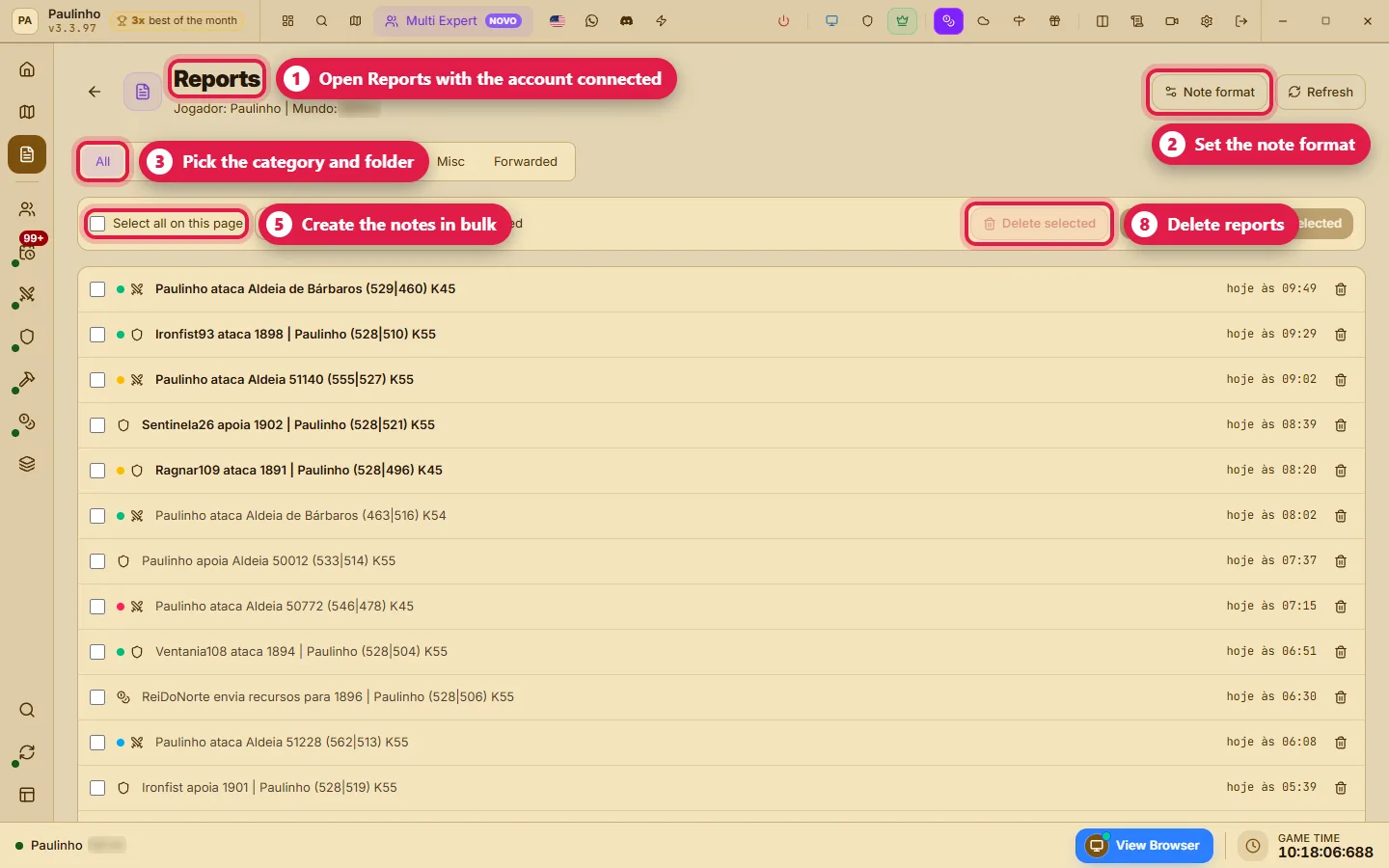
Paso a paso
-
Abre Informes con la cuenta conectada
En el menú lateral de la cuenta, haz clic en Informes. Sin la sesión, la pantalla te pide conectar: "Conecta la sesión para leer los informes y generar las notas de las aldeas."
-
Define el formato de la nota
Haz clic en "Formato de la nota". Escribe la "Firma" que va al final de la nota (vacía por defecto) y marca "Incluir edificios del espionaje (muralla, torre, iglesia)" e "Incluir el código de exportación del informe". Estas opciones se guardan para la próxima vez.
-
Elige la categoría y la carpeta
Usa las pestañas "Todos", "Ataques", "Defensas", "Apoyo", "Comercio", "Varios" y "Reenviados". Si la cuenta tiene carpetas de informes en el juego, el selector de la derecha cambia entre "Carpeta predeterminada" y las demás. Las flechas de abajo cambian de página.
-
Abre un informe y crea su nota
Haz clic en el informe. La ventana muestra el informe, la clasificación de la aldea (Ofensiva, Defensiva, Probablemente Ofensiva, Probablemente Defensiva), a qué aldea va la nota y la "Vista previa de la nota". Haz clic en "Generar nota de este informe" para guardar la nota en el juego.
-
Crea las notas en masa
Selecciona informes con la casilla de cada fila, con "Seleccionar todos de la página" o con "Seleccionar todos de la categoría", que recorre todas las páginas de la categoría abierta. Después haz clic en "Generar notas de los seleccionados". Una barra muestra el avance, y "Detener" interrumpe el lote.
-
Revisa los que se quedaron sin nota
Al terminar, la app dice cuántas notas creó y enumera los informes que se quedaron sin nota, con el motivo de cada uno. Los que funcionaron salen de la selección; los que fallaron siguen seleccionados para que lo intentes de nuevo.
-
Programa un comando contra el objetivo
En la ventana del informe, "Programar comando" lleva la coordenada del otro lado de la batalla al Programador de la cuenta, ya rellenada como objetivo.
-
Borra informes
Usa el icono de la papelera de la fila, "Borrar" en la ventana del informe o "Borrar seleccionados" para varios. La app pide confirmación: el borrado ocurre en tu cuenta del juego y no se puede deshacer. Después recarga la lista y dice cuántos se quitaron de verdad.
Qué hace cada opción
| Opción | Para qué sirve |
|---|---|
| Firma | Texto en negrita al final de la nota. Vacía, la nota no lleva firma. |
| Incluir edificios del espionaje | Añade a la nota la torre, la muralla y la iglesia vistas en el espionaje del informe, cuando las tiene. |
| Incluir el código de exportación del informe | Añade el código de exportación del informe al final de la nota, debajo de la fecha de la batalla. |
| Seleccionar todos de la categoría | Lee la categoría abierta página a página y selecciona todos los informes, hasta 100 páginas. Hacer clic otra vez durante la búsqueda la detiene. |
| Generar notas de los seleccionados | Abre cada informe seleccionado, monta la nota y la guarda en la aldea, con una pausa breve entre uno y otro. |
| Programar comando | Envía la coordenada del objetivo del informe al Programador. |
Consejos
- La selección se mantiene al cambiar de página, así que puedes juntar informes de varias páginas en un solo lote. Cambiar de categoría o de carpeta limpia la selección.
- En la nota, una aldea ofensiva aparece en rojo y una defensiva en verde. Para una aldea defensiva, la nota también dice cuántos fulls defensivos muestra el informe.
- Para mapear una zona antes de un ataque, filtra "Ataques", selecciona todos los de la categoría y crea las notas: cada aldea espiada recibe su clasificación en la nota.
Problemas frecuentes
Veo "Este informe no tiene datos de batalla".
Los informes de comercio, de apoyo y otros avisos no tienen batalla, así que no se puede crear una nota con ellos. En un lote aparecen como "informe sin datos de batalla".
El lote terminó con informes sin nota.
Mira cada motivo en la lista del final: "no se pudo abrir el informe", "aldea del informe no identificada" o "el juego rechazó la nota". Los que fallaron siguen seleccionados; vuelve a hacer clic en "Generar notas de los seleccionados".
La nota antigua de la aldea desapareció.
La nota creada reemplaza la nota actual de la aldea del informe. Si guardas notas propias en las aldeas, crea notas solo desde los informes que quieres actualizar.
Lo borré y el informe sigue en la lista.
Si ves "El juego no borró los informes seleccionados.", el juego rechazó la petición. Haz clic en "Actualizar" e inténtalo de nuevo.
Veo "No se pudieron leer los informes".
Comprueba que la sesión está conectada y haz clic en "Actualizar".
Ver también
¿Todavía no tienes PS Evolution?
La descarga es gratis: descárgala, crea tu cuenta dentro de la app y pruébalo todo durante 24 horas, sin tarjeta.