 PS Evolution
Cómo farmear aldeas de jugadores en Guerras Tribales automáticamente
Farmear Jugadores ataca una lista de aldeas de jugadores en rotación. Tú eliges de dónde salen los ataques, lo que se queda en casa, las tropas de cada ataque y cada cuánto repetir. La app lee los informes para mostrar pérdidas, defensa y botín de cada objetivo.
La herramienta requiere una Cuenta Premium de Guerras Tribales y una sesión de la cuenta activa.
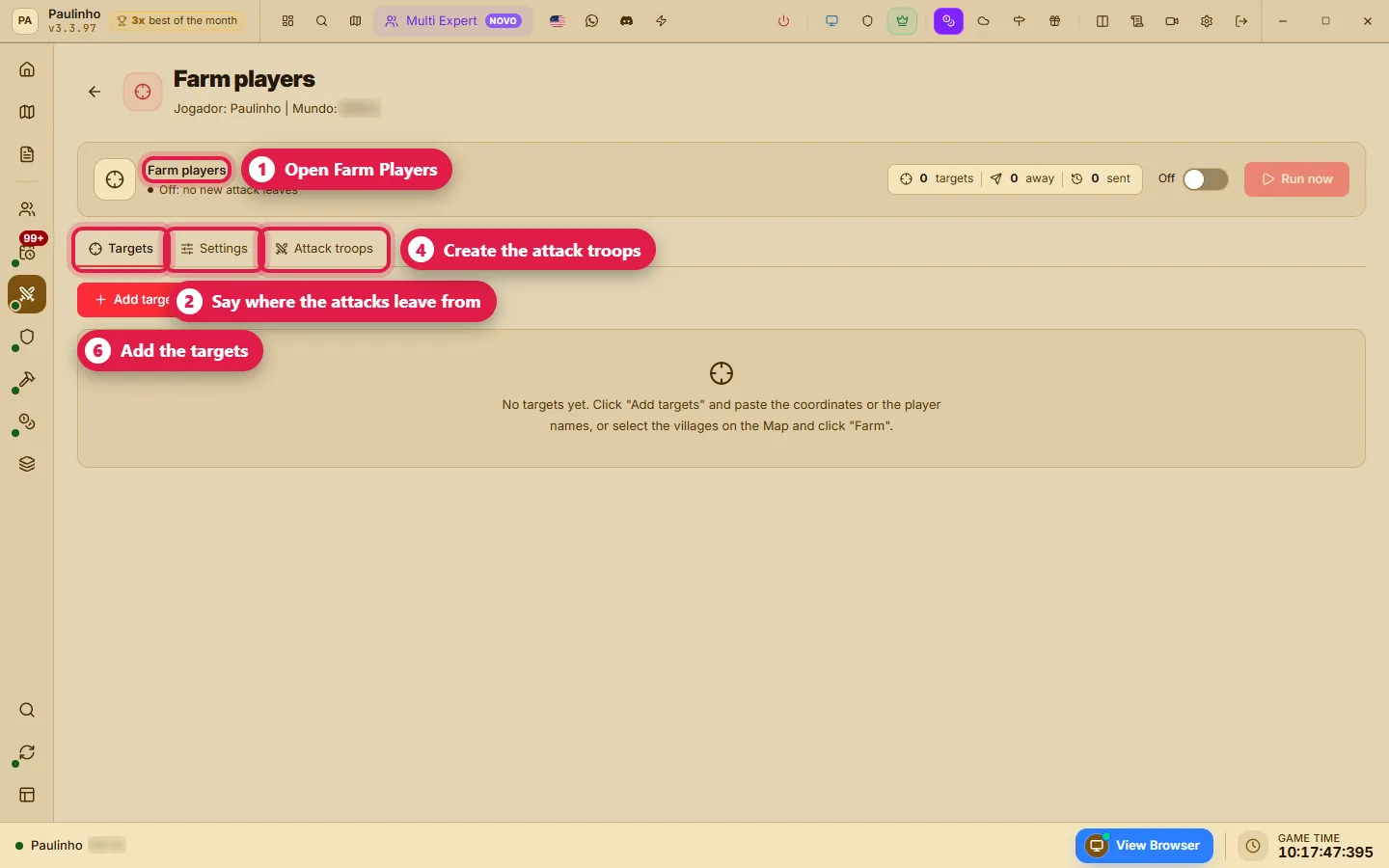
Paso a paso
-
Abre Farmear Jugadores
Elige Farmear Jugadores en la barra lateral. La pantalla tiene las pestañas "Objetivos", "Configuración", "Tropas del ataque" e "Informes", y arriba el interruptor "Encendido" o "Apagado" y el botón "Ejecutar ahora".
-
Di de dónde salen los ataques
En la pestaña "Configuración", en "1. De dónde salen los ataques", elige el grupo del juego. Usa todas las aldeas del grupo, o "Elegir algunas" y haz clic en "Leer las aldeas del grupo" para marcar solo las que pueden atacar.
-
Define la reserva
En "2. Lo que queda en casa (reserva)", define lo que ningún ataque toca. "Copiar del AutoFarm" trae la reserva ya guardada allí, y "Dar reserva propia" permite que una aldea tenga la suya.
-
Crea las tropas del ataque
En la pestaña "Tropas del ataque", crea composiciones con nombre (Ligero, Medio y Explorador vienen listas). Escribe la cantidad de cada ataque, o haz clic en la imagen de la unidad para enviar todo lo que haya en casa. Con catapultas, elige el edificio y cuándo van.
-
Elige el ritmo
En "4. Cada cuánto tiempo", elige "Después del regreso" (espera la ida y vuelta) o "Cada" (cuenta desde la salida) y los minutos. Ajusta "Ataques al mismo tiempo en el objetivo", "Pausa entre un envío y otro", "Ataques por ronda" y "Leer los informes".
-
Añade los objetivos
En la pestaña "Objetivos", haz clic en "Añadir objetivos" y elige "Por coordenadas" o "Por lista de nicks" (entran todas las aldeas de cada jugador). También puedes seleccionar aldeas en el Mapa y hacer clic en "Farm". Cada objetivo puede tener sus propias tropas, ritmo y origen.
-
Enciéndelo y síguelo
Enciende la herramienta arriba. El resumen muestra los objetivos activos, los ataques fuera y el total enviado. El bloque "Cómo va a pasar" muestra, para un objetivo, de dónde sale el ataque, cuándo llega, cuándo vuelve y cuándo sale de nuevo.
Qué hace cada opción
| Opción | Para qué sirve |
|---|---|
| Respetar el bono nocturno de cada jugador | Durante la franja del jugador no sale ningún ataque contra él, y lo que fuera a llegar en ella espera. La hora se lee del mapa del juego y se puede cambiar en la columna Jugador. |
| Origen automático o fijo | Automático usa la aldea más cercana con las tropas en casa. Fijo usa solo esa, y el objetivo la espera. "Distribuir" fija el origen libre más cercano para cada objetivo marcado. |
| Ataques al mismo tiempo en el objetivo | Con 1, el objetivo espera a que vuelva el ataque anterior. Con 2 o más, sale otro antes. |
| Ataques por ronda | Cuántos salen a la vez; el resto espera a la siguiente ronda. |
| Leer los informes | Guarda los últimos cinco informes de cada objetivo, con pérdidas, defensa y botín. |
Consejos
- Apagar la herramienta solo detiene los ataques nuevos: lo que ya salió sigue en el juego.
- En la pestaña "Informes", "abrir" muestra el informe completo de cada llegada.
Problemas frecuentes
El objetivo se queda en "Esperando el origen".
Ningún origen tiene las tropas del ataque en casa, fuera de la reserva, o el origen fijo no las tiene. Ajusta las tropas, la reserva o cambia a origen Automático.
Veo "Ningún jugador con esos nombres en el mundo."
Revisa cómo están escritos los nombres. Usa un nombre por línea, o sepáralos con comas, punto y coma o dos puntos.
El objetivo está "Esperando el regreso".
Ya tiene el máximo de ataques al mismo tiempo. Para enviar otro antes, sube "Ataques al mismo tiempo en el objetivo" en Configuración.
Ver también
¿Todavía no tienes PS Evolution?
La descarga es gratis: descárgala, crea tu cuenta dentro de la app y pruébalo todo durante 24 horas, sin tarjeta.