 PS Evolution
Cómo hacer un respaldo de tus cuentas y configuración de PS Evolution
Un respaldo guarda en un archivo las cuentas registradas y la configuración de las herramientas de este ordenador. Puedes exportar al momento, importar un archivo guardado y dejar que la app haga respaldos automáticos cada cierto tiempo.
El respaldo automático viene activado, cada 2 horas, conservando los archivos durante 7 días.
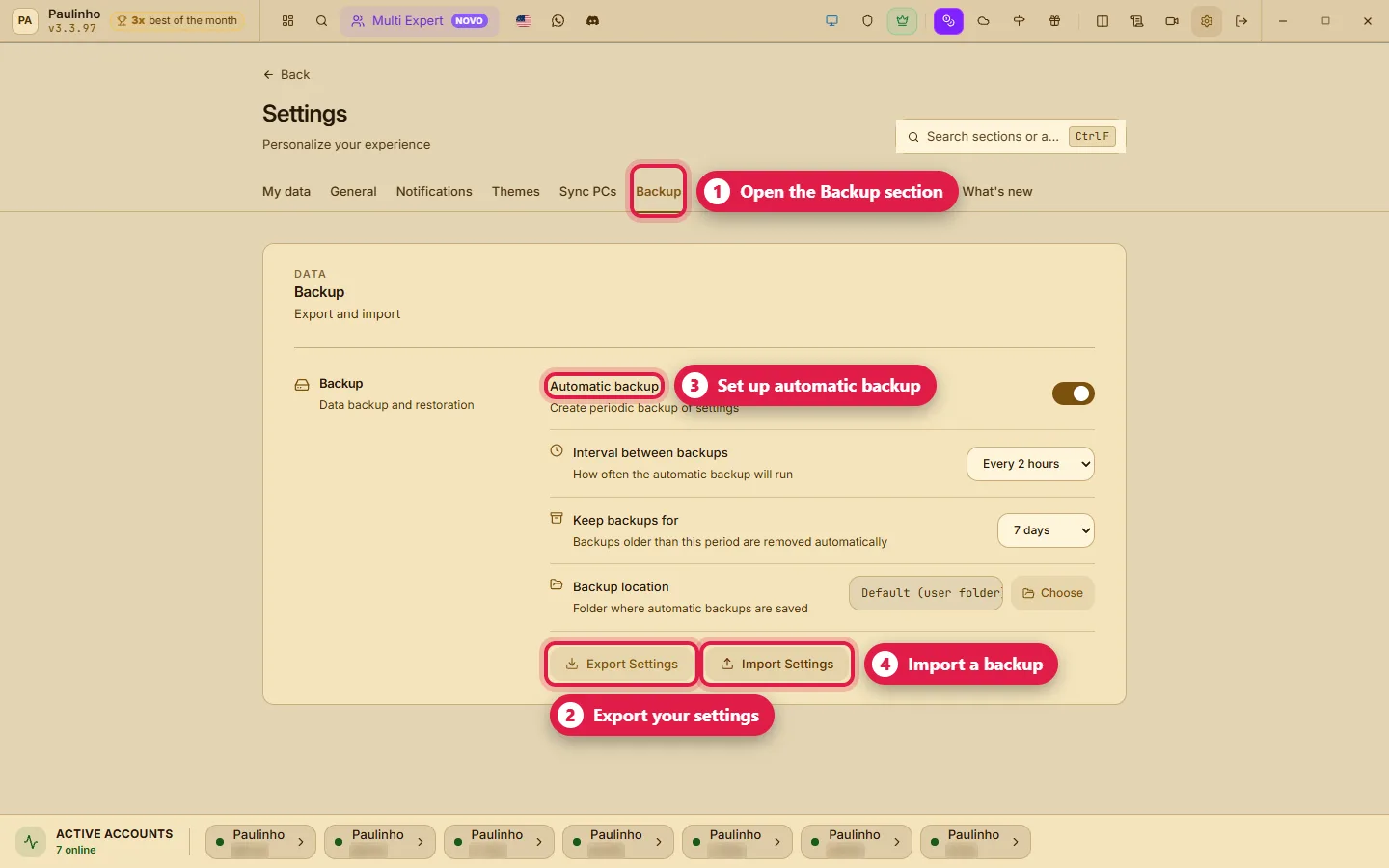
Paso a paso
-
Abre la sección Respaldo
Haz clic en el icono de engranaje de la barra superior y, dentro de "Datos", haz clic en Respaldo.
-
Exporta tu configuración
Haz clic en Exportar Configuraciones. En la ventana "Exportar respaldo", deja marcado "Todas las cuentas" o elige solo algunas. Haz clic en "Exportar": se descarga el archivo
ps-evolution-backup-AAAA-MM-DD.json. -
Configura el respaldo automático
Con "Respaldo automático" activado, elige el "Intervalo entre respaldos" (de 1 hora a 7 días), cuánto tiempo conservarlos en "Conservar respaldos por" (de 1 a 30 días o "Ilimitado") y la carpeta en "Ubicación del respaldo" > "Elegir". El texto del elemento muestra la fecha del último respaldo.
-
Importa un respaldo
En el otro ordenador (o después de reinstalar), haz clic en Importar Configuraciones y elige el archivo
.json. La app carga el respaldo y recarga la pantalla sola.
Qué hace cada opción
| Opción | Para qué sirve |
|---|---|
| Respaldo automático | Crea un archivo con tu configuración de forma periódica. Viene activado. |
| Intervalo entre respaldos | Cada cuánto se hace el respaldo automático: 1, 2, 4, 6, 12 o 24 horas, 2 o 7 días. |
| Conservar respaldos por | Los respaldos más antiguos que esto se borran solos: 1, 3, 7, 15 o 30 días, o Ilimitado. |
| Ubicación del respaldo | Carpeta de los respaldos automáticos. "Predeterminada (carpeta del usuario)" o una carpeta que elijas; el icono de al lado vuelve a la predeterminada. |
| Modo debug | Al exportar, crea un archivo sin las contraseñas de las cuentas y sin la contraseña de la app, para enviar al soporte. |
Consejos
- Un respaldo normal incluye las contraseñas de las cuentas. Guarda el archivo en un lugar seguro y no se lo envíes a nadie. Para enviarlo al soporte, marca "Modo debug".
- Para usar las mismas cuentas en dos ordenadores a la vez, lo correcto es el Modo Online, no el respaldo.
Problemas frecuentes
Importé y desaparecieron algunas cuentas que tenía en este PC.
Importar reemplaza las cuentas de este ordenador por las del archivo. Si el archivo se exportó con solo algunas cuentas, solo quedan esas. Importa un respaldo que tenga todas las cuentas (los automáticos están en la carpeta de "Ubicación del respaldo").
Hice clic en importar y no pasó nada.
El archivo tiene que ser un respaldo .json de PS Evolution sin modificar. Si se editó o está dañado, la importación no se hace: usa otro archivo, como uno de los respaldos automáticos.
El botón "Exportar" está en gris.
No hay ninguna cuenta marcada en la ventana. Marca "Todas las cuentas" o al menos una.
Ver también
¿Todavía no tienes PS Evolution?
La descarga es gratis: descárgala, crea tu cuenta dentro de la app y pruébalo todo durante 24 horas, sin tarjeta.