 PS Evolution
Programación en masa en Guerras Tribales: importar plan, BBCode y backtime
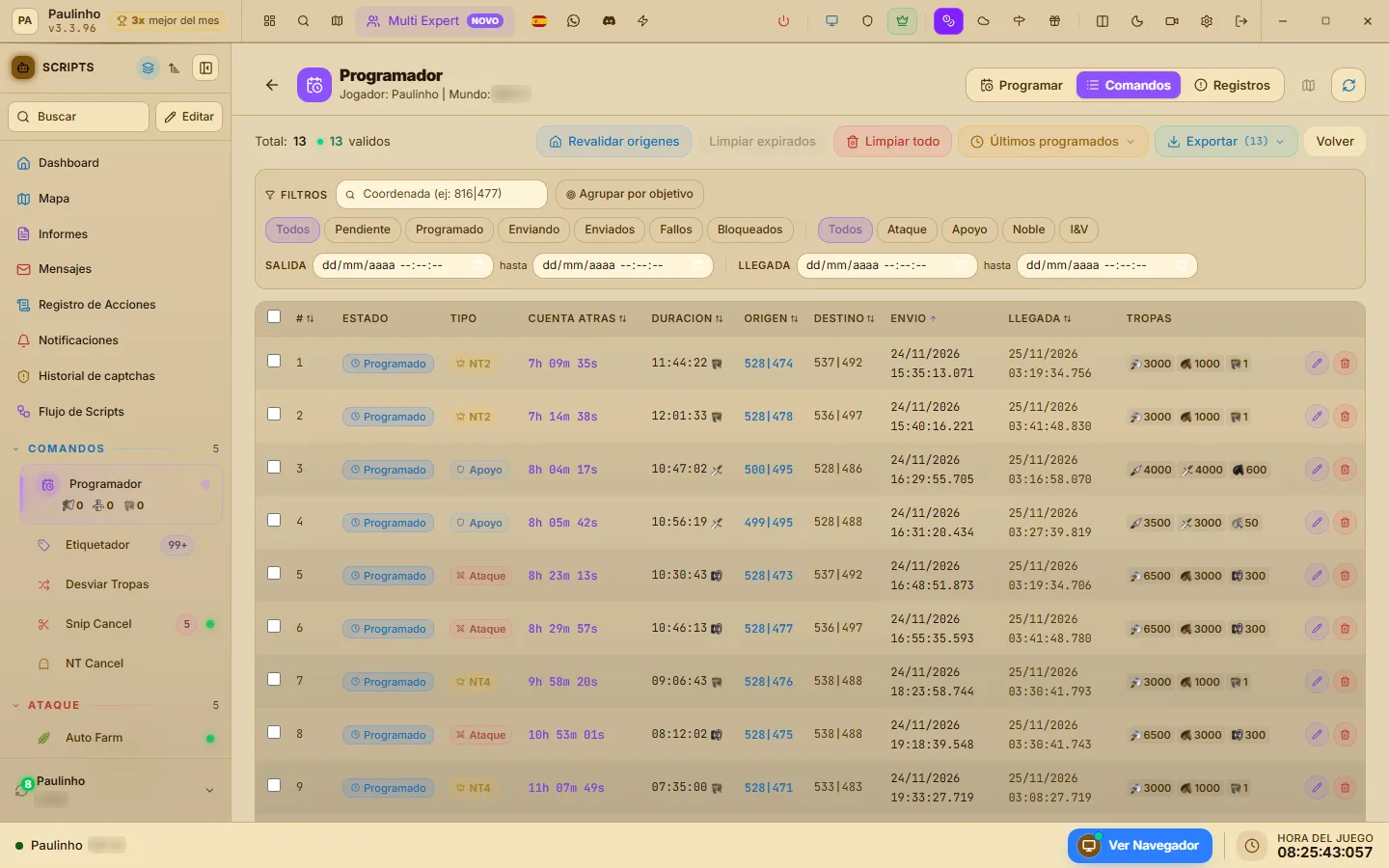
Cuando la operación llega hecha, de un planificador o de los líderes de tu tribu, no hace falta armarla comando a comando. El Programador importa el plan pegado, aplica tus modelos de tropas y calcula la salida de cada línea.
Si solo tienes la lista de objetivos, el Planificador de Ataques hace la otra mitad: elige los mejores orígenes para cada objetivo a partir de un grupo del juego.
Igual que en la programación normal, la app tiene que estar abierta y la cuenta conectada en el momento del envío.
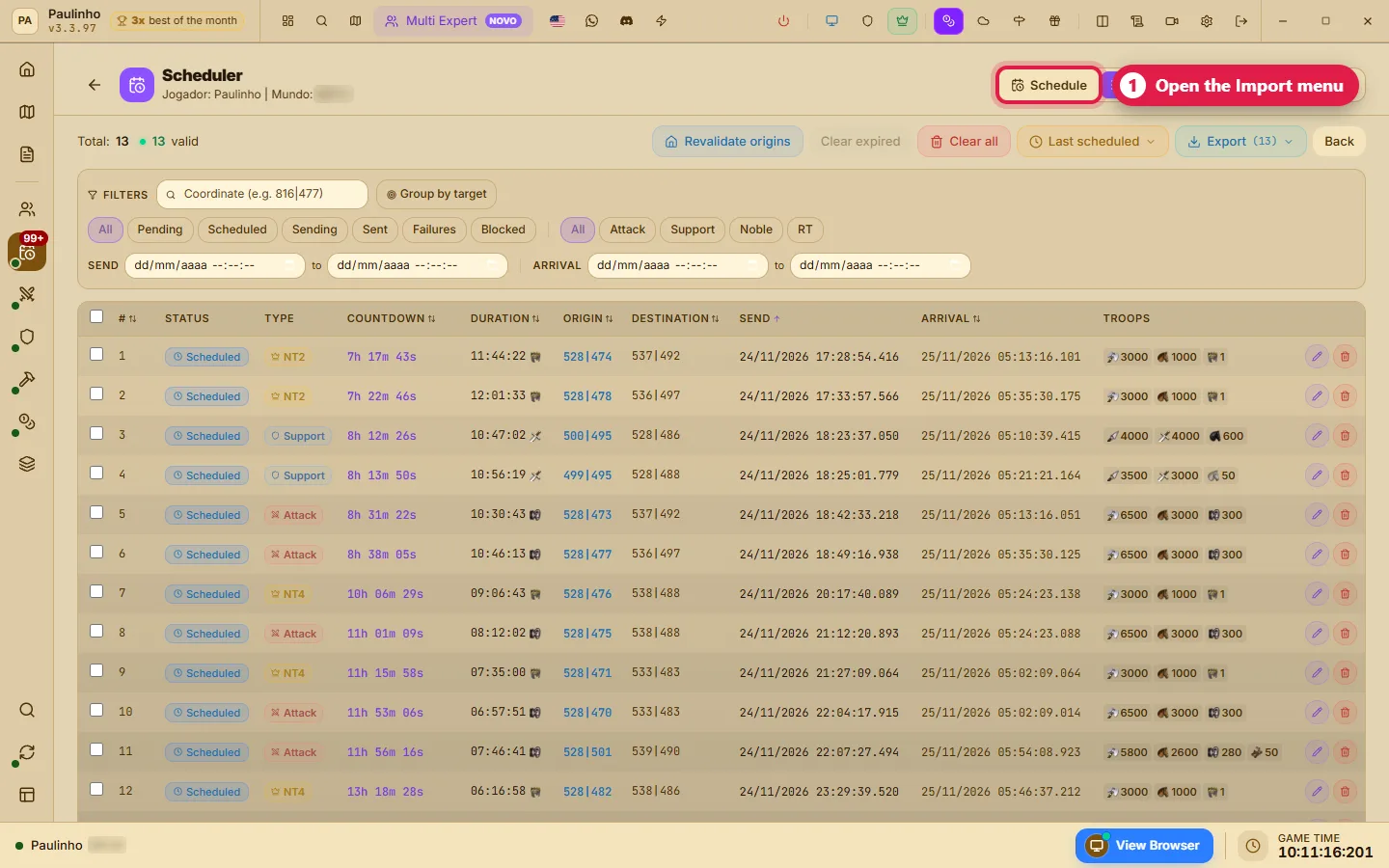
Paso a paso
-
Abre el menú Importar
En la pestaña "Programar", haz clic en "Importar". Aparecen cuatro caminos: "Importar Plan" (plan ruso, Off Pack o BBCode pegando la tabla), "Backtime recibido" (un backtime que te envió otro jugador), "Comandos de PS" (un archivo .json exportado por PS Evolution) y "Tampermonkey" (un archivo .json del programador de Tampermonkey).
Abre el menú Importar -
Pega el plan
En "Importar Plan", pega el texto en el campo "Plan (Ruso / Off Pack / TW)". La app acepta el plan ruso, Off Pack 0.5+ como CSV y el formato TW, y muestra cuántos comandos reconoció y cuántas líneas se saltó.
-
Da tropas a cada tipo del plan
En "Tropas por tipo del plan", elige un modelo de tropas para cada tipo que trajo el plan. Sin ningún modelo guardado, usa "Crear modelo": haz clic en el icono de la unidad para
ALL, o escribe un número o un porcentaje. -
Elige la hora de llegada
"Del plan" usa la llegada que vino en cada línea. "Fijo (todos)" los pone todos a la misma hora. "Intervalo" reparte las llegadas por igual entre dos horas, en el orden del plan. Las horas son del servidor del juego.
-
Revisa la vista previa y programa
Cada línea muestra la distancia, la duración, la salida y una etiqueta: "ok", "sin tropas" o "sin tiempo". Solo entran las válidas; las que ya pasaron y las que no tienen tropas se quedan fuera, con el recuento en el pie. Haz clic en "Programar" con el número de comandos.
-
¿Sin plan? Usa el Planificador de Ataques
Pega los objetivos en el cuadro "Objetivos" y haz clic en "Planear". Elige el "Grupo de Origen", el orden por distancia, el "Filtro de Unidades" con la cantidad mínima, el modelo de tropas y la "Hora de Llegada" ("Fijo", "Intervalo" o "Inmediato"). Haz clic en "Planificar Ataques" y, en la pestaña "Resultados", marca los orígenes de cada objetivo y haz clic en "Programar".
Qué hace cada opción
| Opción | Para qué sirve |
|---|---|
| Ignorar c/ Comandos Programados | En el Planificador, deja fuera las aldeas que ya tienen ataques, apoyos o nobles en la cola (tú eliges qué tipos cuentan). |
| Bono Nocturno | En el Planificador, define la franja en la que las tropas se detienen, para ajustar el tiempo de viaje. |
| Distribuir | En los resultados del Planificador, usa cada origen como máximo una vez entre todos los objetivos. |
| Top N, campos y horas | En los resultados, limita cuántos orígenes entran por objetivo y hasta qué distancia o tiempo de viaje. |
| Exportar | Crea un .json de los comandos pendientes, en el formato de PS Evolution o en el formato del programador de Tampermonkey. |
Consejos
- Antes de pegar un plan grande, guarda tus modelos de tropas en la pestaña "Programar": así la importación queda a un clic.
- Mensaje "Esto es un backtime, no un plan de oleadas": usa "Importar" > "Backtime recibido" en vez de "Importar Plan".
- Los comandos de un plan con enlace de aldea salen de la aldea del enlace, lo que evita errores de coordenadas.
Problemas frecuentes
Veo "Ningun comando reconocido en el texto".
Comprueba que pegaste la tabla completa del plan, con las coordenadas de origen y de destino. La app lee el plan ruso, Off Pack 0.5+ (CSV) y el formato TW.
Varias líneas muestran "sin tropas".
El tipo de esas líneas no tiene modelo. Elige o crea un modelo en "Tropas por tipo del plan".
Las líneas muestran "sin tiempo" o "ya pasó".
La salida calculada cayó en el pasado. Usa "Fijo (todos)" o "Intervalo" con una hora más tardía, o pide un plan nuevo.
Se rechazó el archivo .json.
Usa "Comandos de PS" solo para archivos exportados por PS Evolution, y "Tampermonkey" solo para archivos del programador de Tampermonkey. Los comandos duplicados o expirados se saltan, con un aviso.
Ver también
¿Todavía no tienes PS Evolution?
La descarga es gratis: descárgala, crea tu cuenta dentro de la app y pruébalo todo durante 24 horas, sin tarjeta.