 PS Evolution
 herunterladen und installieren: Die Stämme Bot für Windows, macOS und Linux
PS Evolution ist ein Desktop-Programm. Der Download ist kostenlos und braucht kein Konto: Du lädst es herunter, installierst es und legst dein Konto direkt in der App an.
Es gibt eine Version für Windows (64 Bit), macOS (ein Installer für Intel- und Apple-Silicon-Macs) und Linux (64-Bit-AppImage). Um deine Spielkonten zu öffnen, nutzt die App das auf deinem Computer installierte Google Chrome oder Microsoft Edge. Mindestens einer der beiden Browser muss also installiert sein.
Schritt für Schritt
-
Installer für dein System herunterladen
Klicke auf ps-evolution.com auf "Free download for Windows" (Kostenloser Download; der Button zeigt das System, das die Seite erkannt hat). Nutzt du ein anderes System, verwende die Links unter "Also for" (Auch für) direkt darunter. Hast du schon ein Konto, findest du den Download auch im Kundenbereich unter "Download".
-
Windows: Installer ausführen
Öffne die Datei
PS-Evolution-...-win-x64.exe. Die Installation läuft mit einem Klick: Sie fragt nach keinem Ordner, legt Verknüpfungen "PS Evolution" auf dem Desktop und im Startmenü an und öffnet die App am Ende. Zeigt Windows beim Öffnen einer Datei aus dem Internet eine Schutzwarnung, prüfe, dass die Datei von der offiziellen Seite stammt, bevor du fortfährst. -
macOS: In den Programme-Ordner ziehen
Öffne die
.dmg-Datei und ziehe PS Evolution in den Ordner Programme. Die App ist nicht von Apple notarisiert, deshalb kann macOS sie beim ersten Öffnen blockieren. Dann gehst du zu Systemeinstellungen > Datenschutz & Sicherheit und klickst auf "Dennoch öffnen". -
Linux: AppImage ausführbar machen
Lade die
.AppImage-Datei herunter, markiere sie als ausführbar (in den Dateieigenschaften oder mitchmod +x) und öffne sie. Unter Linux sucht die App Google Chrome oder Chromium in/usr/binoder in Snap. -
Beim ersten Start die Sprache wählen
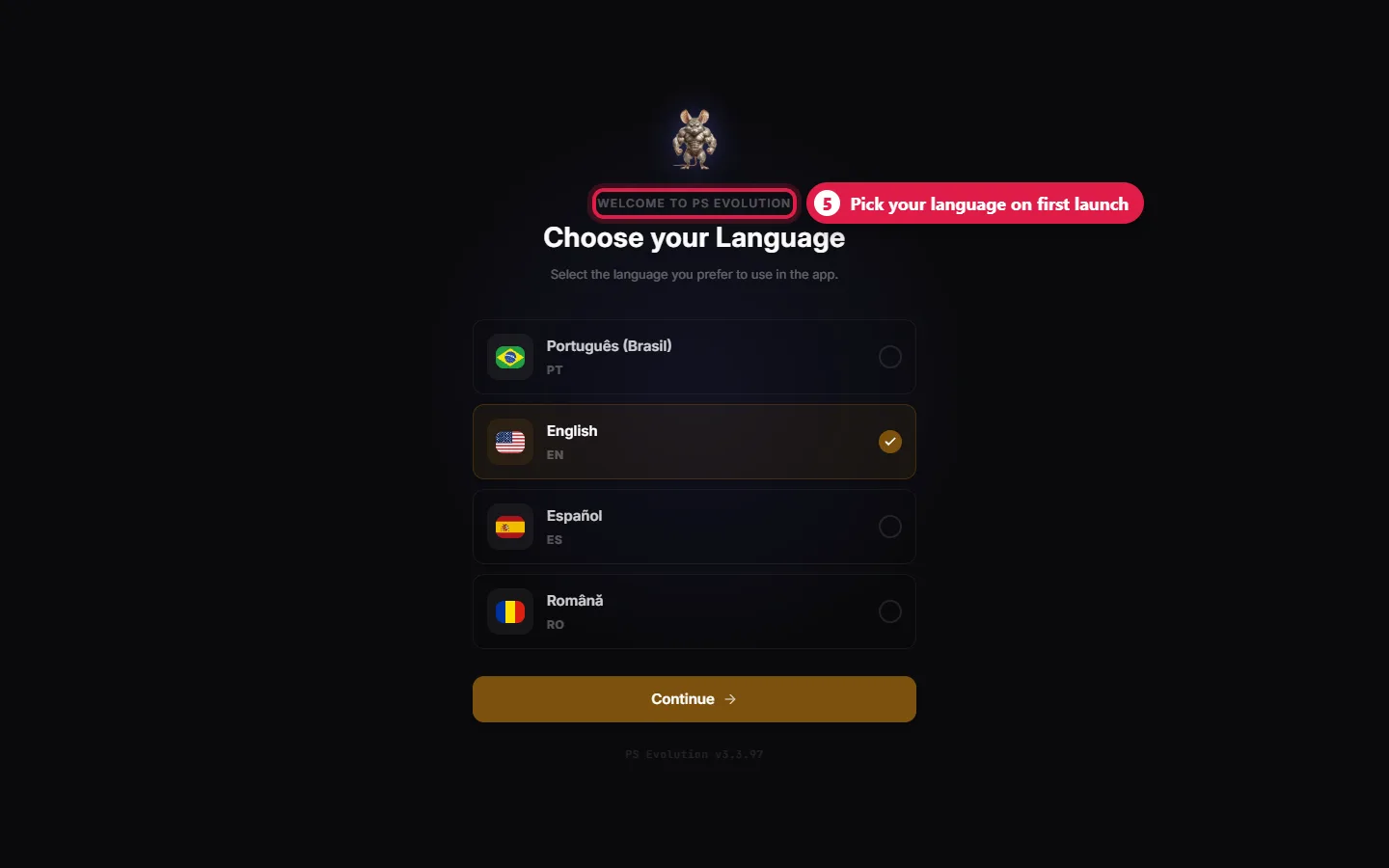
Beim ersten Mal siehst du den Bildschirm "Welcome to PS Evolution" mit "Choose your Language" (Sprache wählen). Wähle eine Sprache und klicke auf "Continue" (Weiter). Danach kommt der Anmeldebildschirm, auf dem du dein Konto anlegst.
Was jede Option macht
| Option | Wofür sie gut ist |
|---|---|
| Start with Windows | Öffnet die App automatisch beim Hochfahren des Computers. Zu finden unter Settings > General > System. |
| Start minimized | Die App startet direkt im Infobereich der Taskleiste, ohne das Fenster zu zeigen. |
| Minimize to tray | Schließen des Fensters versteckt die App nur im Infobereich; deine Konten laufen weiter. |
| Game browser | "Automatic" nutzt das installierte Chrome oder Edge. "Google Chrome" und "Microsoft Edge" erzwingen einen der beiden. Zu finden unter Settings > General. |
Tipps
- Installiere Google Chrome, bevor du deine Konten hinzufügst. Ohne Chrome und ohne Edge auf dem Computer öffnet sich kein Konto.
- Deinstallieren und Neuinstallieren unter Windows löscht die App-Daten nicht (Konten und Einstellungen bleiben erhalten).
- Die installierte Version steht unten auf dem Anmeldebildschirm, etwa "PS Evolution v3.x.x".
Häufige Probleme
Ich bekomme "Google Chrome was not found on this computer"
Installiere Chrome (google.com/chrome) und starte das Konto erneut. Möchtest du lieber Edge nutzen, gehe zu Settings > General > Game browser und wähle "Microsoft Edge".
Die Konten öffnen sich mit der Seite "Aw, Snap!" (STATUS_STACK_BUFFER_OVERRUN)
Wechsle den Browser unter Settings > General > Game browser (von Chrome zu Edge oder umgekehrt) und starte die Konten neu. Halte den gewählten Browser aktuell.
"Windows blocked this account's browser from opening"
Fast immer blockiert dein Virenschutz PS Evolution. Erlaube die App in deinem Virenschutz und versuche es erneut.
Mein Mac sagt, die App kann nicht geöffnet werden
Öffne Systemeinstellungen > Datenschutz & Sicherheit und klicke neben der Warnung zu PS Evolution auf "Dennoch öffnen". Das ist nur beim ersten Mal nötig.
Siehe auch
Du hast PS Evolution noch nicht?
Der Download ist kostenlos: Lade die App herunter, leg dein Konto direkt darin an und teste alles 24 Stunden lang, ohne Karte.