 PS Evolution
Oznámení v Divokých kmenech: hromadné vytváření poznámek k vesnicím
Obrazovka Reports (Oznámení) načítá oznámení účtu přímo ze hry, rozdělená do stejných kategorií jako herní obrazovka. Odtud vytvoříš poznámku k vesnici z oznámení (útočná nebo obranná, hradby, strážní věž, kostel), po jedné nebo hromadně, naplánuješ příkaz proti cíli a mažeš oznámení.
Poznámka se zapíše k vesnici z oznámení: k cílové vesnici, když jsi útočil ty nebo jde o přeposlané oznámení, a k vesnici původu, když jsi byl napaden. Nahradí poznámku, kterou vesnice už měla. Účet musí být připojený.
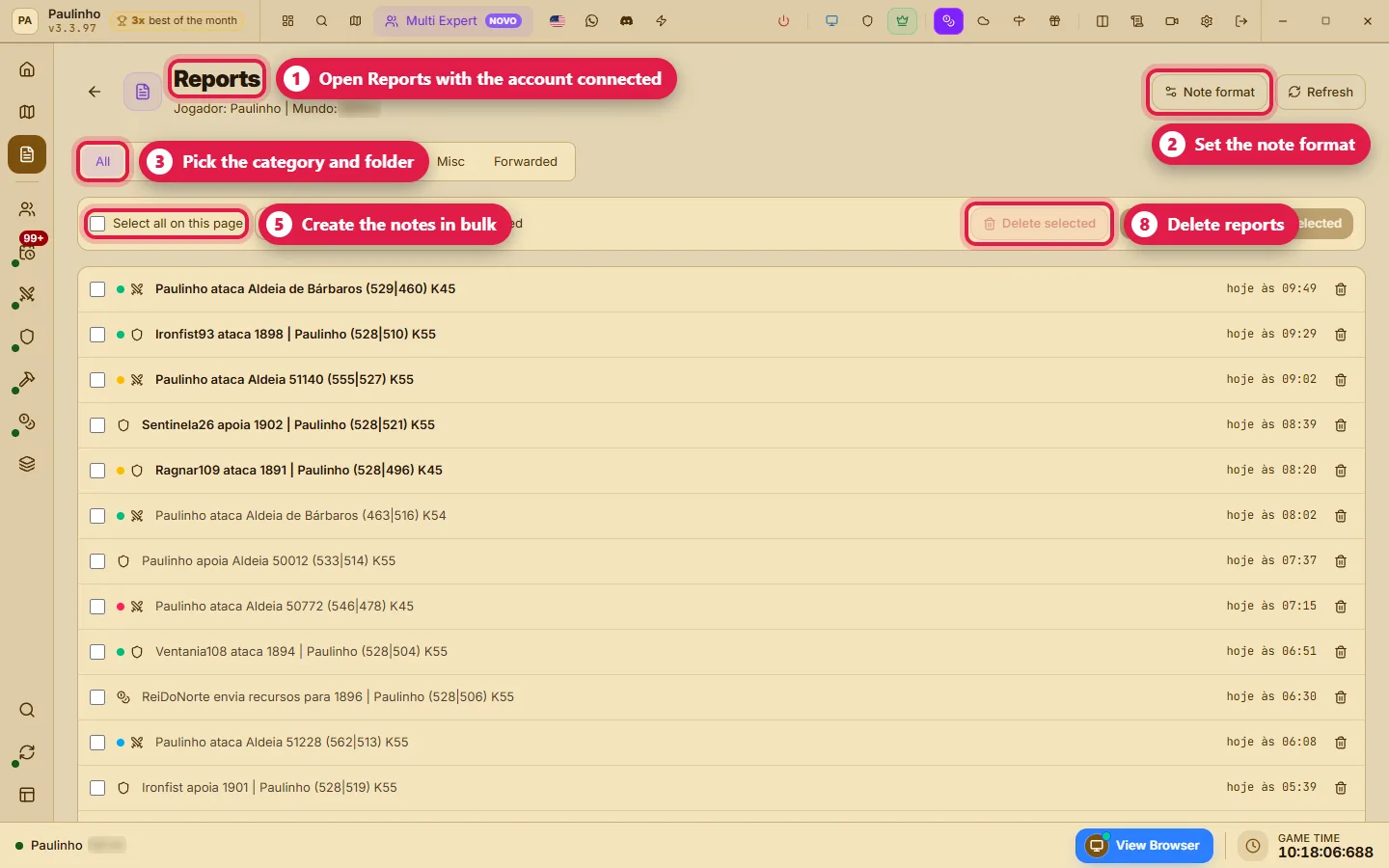
Krok za krokem
-
Otevři Reports s připojeným účtem
V bočním panelu účtu klikni na Reports (Oznámení). Bez relace tě obrazovka požádá o připojení: "Connect the session to read the reports and generate village notes".
-
Nastav formát poznámky
Klikni na "Note format" (formát poznámky). Napiš "Signature" (podpis), který se přidá na konec poznámky (ve výchozím stavu prázdný), a zaškrtni "Include scouted buildings (wall, watchtower, church)" (zahrnout vyšpehované budovy: hradby, strážní věž, kostel) a "Include the report export code" (zahrnout exportní kód oznámení). Tyto volby se zapamatují na příště.
-
Vyber kategorii a složku
Použij karty "All", "Attacks", "Defenses", "Support", "Trade", "Misc" a "Forwarded". Pokud má účet ve hře složky oznámení, výběr vpravo přepíná mezi "Default folder" a ostatními. Šipky dole mění stránky.
-
Otevři oznámení a vytvoř poznámku
Klikni na oznámení. Okno ukáže oznámení, klasifikaci vesnice (Offensive, Defensive, Probably Offensive, Probably Defensive), ke které vesnici poznámka půjde, a "Note preview" (náhled poznámky). Kliknutím na "Generate a note from this report" poznámku uložíš ve hře.
-
Vytvoř poznámky hromadně
Vyber oznámení zaškrtávacím políčkem na každém řádku, volbou "Select all on this page" (vybrat vše na této stránce) nebo "Select all in this category" (vybrat vše v této kategorii), která projde všechny stránky otevřené kategorie. Potom klikni na "Generate notes for the selected" (vytvořit poznámky pro vybrané). Lišta ukazuje průběh a "Stop" dávku přeruší.
-
Zkontroluj oznámení bez poznámky
Na konci aplikace řekne, kolik poznámek vytvořila, a vypíše oznámení, která zůstala bez poznámky, s důvodem u každého. Úspěšná oznámení z výběru zmizí; neúspěšná zůstanou vybraná, abys to mohl zkusit znovu.
-
Naplánuj příkaz proti cíli
V okně oznámení "Schedule command" (naplánovat příkaz) přenese souřadnici druhé strany bitvy do plánovače (Scheduler) účtu, už vyplněnou jako cíl.
-
Maž oznámení
Použij ikonu koše na řádku, "Delete" v okně oznámení nebo "Delete selected" pro více oznámení. Aplikace požádá o potvrzení: mazání proběhne ve tvém herním účtu a nelze ho vrátit. Pak seznam znovu načte a řekne, kolik jich bylo skutečně odstraněno.
Co dělá která volba
| Volba | K čemu slouží |
|---|---|
| Signature (Podpis) | Tučný text na konci poznámky. Když je prázdný, poznámka podpis nemá. |
| Include scouted buildings (Zahrnout vyšpehované budovy) | Přidá do poznámky strážní věž, hradby a kostel, které zjistilo špehování v oznámení, pokud je obsahuje. |
| Include the report export code (Zahrnout exportní kód oznámení) | Přidá exportní kód oznámení na konec poznámky, pod datum bitvy. |
| Select all in this category (Vybrat vše v této kategorii) | Načte otevřenou kategorii stránku po stránce a vybere každé oznámení, až do 100 stránek. Dalším kliknutím během hledání ho zastavíš. |
| Generate notes for the selected (Vytvořit poznámky pro vybrané) | Otevře každé vybrané oznámení, sestaví poznámku a uloží ji k vesnici, s krátkou pauzou mezi nimi. |
| Schedule command (Naplánovat příkaz) | Pošle souřadnici cíle z oznámení do plánovače (Scheduler). |
Tipy
- Výběr se při změně stránky zachová, takže můžeš do jedné dávky sesbírat oznámení z více stránek. Změna kategorie nebo složky výběr vymaže.
- V poznámce se útočná vesnice zobrazí červeně a obranná zeleně. U obranné vesnice poznámka uvádí i to, kolik plných obranných armád oznámení ukazuje.
- Chceš-li před útokem zmapovat oblast, vyfiltruj "Attacks", vyber vše v kategorii a vytvoř poznámky: každá vyšpehovaná vesnice dostane v poznámce svou klasifikaci.
Časté problémy
Zobrazuje se "This report has no battle data".
Oznámení o obchodu, podpoře a další upozornění neobsahují bitvu, takže z nich poznámku vytvořit nelze. V dávce se zobrazí jako "report without battle data".
Dávka skončila s oznámeními bez poznámky.
Každý důvod najdeš v seznamu na konci: "could not open the report", "report village not identified" nebo "the game refused the note". Neúspěšná oznámení zůstanou vybraná; klikni znovu na "Generate notes for the selected".
Stará poznámka vesnice zmizela.
Vytvořená poznámka nahradí aktuální poznámku vesnice z oznámení. Pokud si k vesnicím vedeš vlastní poznámky, vytvářej poznámky jen z oznámení, která chceš aktualizovat.
Smazal jsem oznámení a pořád je v seznamu.
Pokud vidíš "The game did not delete the selected reports", hra požadavek odmítla. Klikni na "Refresh" a zkus to znovu.
Zobrazuje se "Could not read the reports".
Zkontroluj, že je relace připojená, a klikni na "Refresh".
Viz také
Ještě nemáš PS Evolution?
Stažení je zdarma: stáhni si aplikaci, vytvoř si v ní účet a vyzkoušej vše na 24 hodin, bez platební karty.