 PS Evolution
تغيير مظهر PS Evolution (فاتح أو داكن أو ألوان مخصصة)
يأتي PS Evolution بعدة مظاهر جاهزة، ووضع تلقائي يتبع ويندوز أو وقت اليوم، ومحرر لإنشاء مظهر بألوانك الخاصة.
وفي الشاشة نفسها خيارات القراءة: حجم الواجهة، والتباين العالي، وتقليل الشفافية، وتقليل الحركة. كل شيء يُحفظ على هذا الكمبيوتر ويُطبّق فورًا دون إعادة تشغيل.
خطوة بخطوة
-
افتح الإعدادات
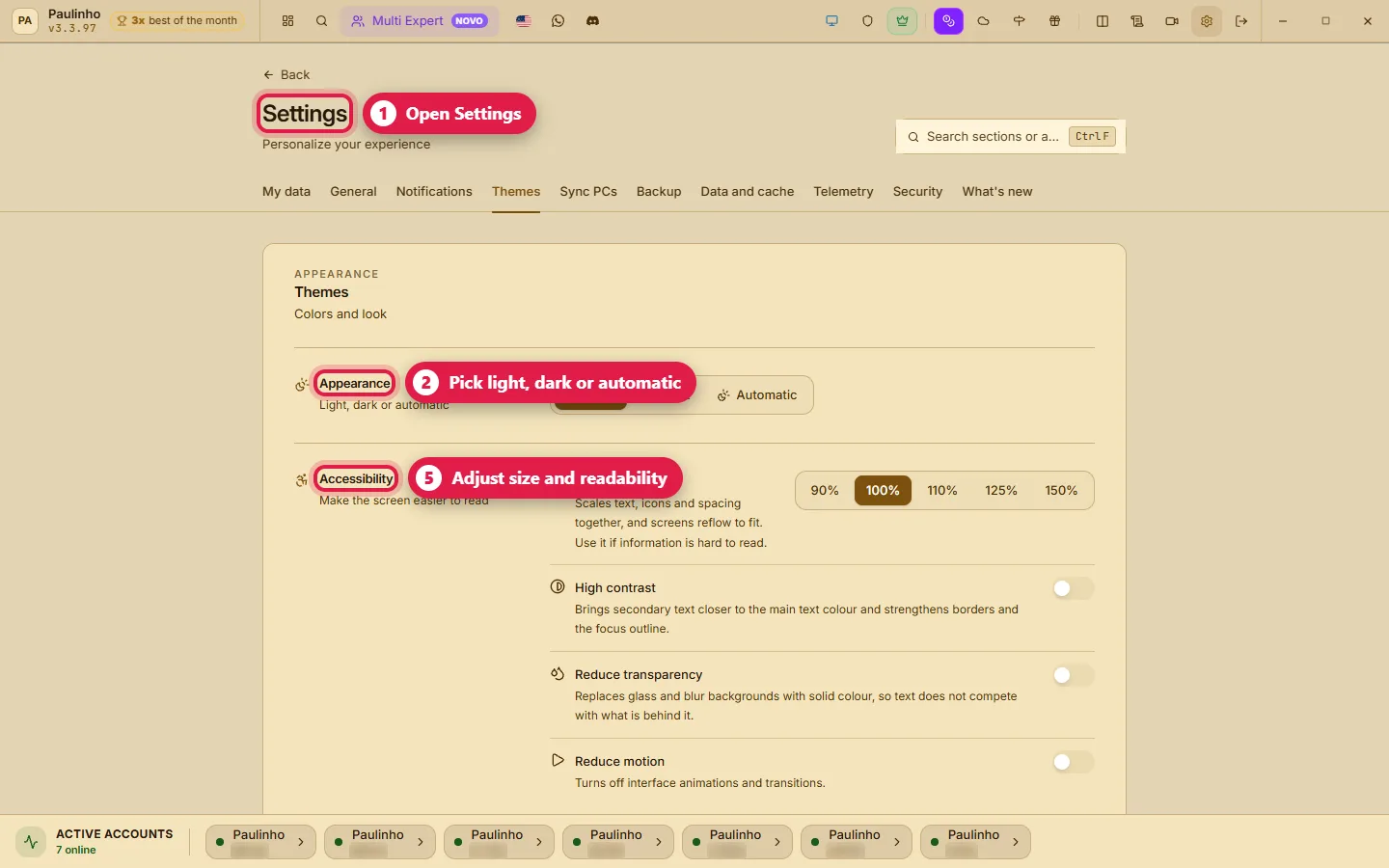
انقر أيقونة الترس في الشريط العلوي (التلميح "Settings"). في القائمة على اليسار، تحت "Appearance" (المظهر)، انقر Themes (المظاهر). للوصول أسرع اضغط
Ctrl+Fواكتب "theme". -
اختر فاتحًا أو داكنًا أو تلقائيًا
في قسم "Appearance" اختر "Light" (فاتح) أو "Dark" (داكن) أو "Automatic" (تلقائي). الوضع التلقائي يعرض خيارين: "From system" (يتبع مظهر ويندوز الفاتح أو الداكن) و"By schedule" (حسب الجدول)، حيث تحدد "Light theme from" و"Dark theme from". زر الشمس أو القمر في الشريط العلوي يبدّل أيضًا بين الفاتح والداكن من أي شاشة.
-
اختر مظهرًا جاهزًا
انزل إلى قسم المظاهر. تحت "Default Themes" (المظاهر الافتراضية) انقر بطاقة المظهر الذي تريده: يصبح المظهر الحالي فورًا ويظهر حوله إطار مميز.
-
أنشئ مظهرك الخاص
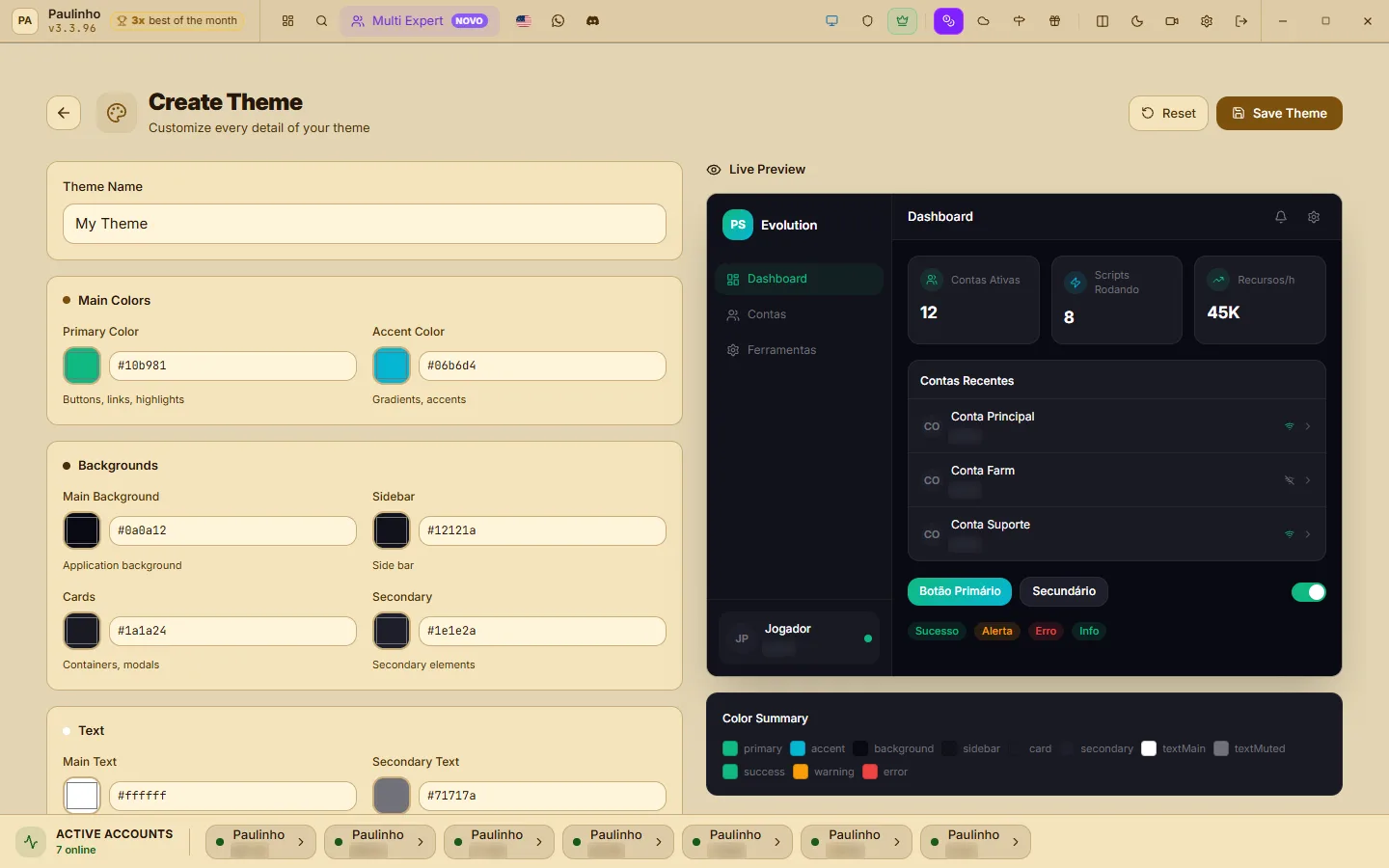
انقر Create Theme (إنشاء مظهر)، أو على مظهر جاهز انقر أيقونة النسخ "Use as base" (استخدامه كأساس) لتبدأ من ألوانه. في المحرر أعطه "Theme Name" (اسم المظهر) واضبط "Main Colors" (الألوان الرئيسية: Primary وAccent) و"Backgrounds" (الخلفيات) و"Text" (النص) وألوان "Status" (الحالة). "Live Preview" يعرض النتيجة. انقر Save Theme (حفظ المظهر): يُطبّق ويظهر تحت "My Themes" (مظاهري).
-
اضبط الحجم وسهولة القراءة
في قسم "Accessibility" (إمكانية الوصول)، "Interface size" (حجم الواجهة) يكبّر النص والأيقونات والمسافات معًا (من 90% إلى 150%). وهناك أيضًا "High contrast" (تباين عالٍ) و"Reduce transparency" (تقليل الشفافية) و"Reduce motion" (تقليل الحركة). وتحت "Display" (العرض)، "Density" (الكثافة) يغيّر المسافات بين العناصر (Compact أو Normal أو Comfortable).
شكل الشاشة
وظيفة كل خيار
| الخيار | الغرض منه |
|---|---|
| Automatic > From system | يتبع التطبيق مظهر ويندوز الفاتح أو الداكن. |
| Automatic > By schedule | يبدّل بين الفاتح والداكن تلقائيًا في الأوقات التي تحددها. |
| Interface size | يكبّر النص والأيقونات والمسافات في الوقت نفسه؛ وتُعاد ترتيب الشاشات لتتسع. |
| High contrast | يقرّب لون النص الثانوي من لون النص الرئيسي ويقوّي الحدود وإطار التركيز. |
| Reduce transparency | يستبدل الخلفيات الزجاجية والضبابية بلون صلب. |
| Reduce motion | يوقف حركات الواجهة والانتقالات. |
| Soft interface | أسلوب بنص أخف، وتسميات دون أحرف كبيرة، وأيقونات رفيعة، وزوايا أكثر استدارة. |
| Visual effects | يظهر فقط في المظاهر الزجاجية (Crystal). "Off" يستبدل الزجاج بلون صلب، وهو الخيار الأخف لكمبيوتر ضعيف أو لعدد كبير من الحسابات المفتوحة. |
نصائح
- لتعديل أحد مظاهرك أو نسخه أو حذفه، استخدم أيقونات "Edit" و"Duplicate" و"Delete" على بطاقته تحت "My Themes". المظاهر الافتراضية لا تُعدّل، بل تُستخدم كأساس فقط.
- إذا ثقل التطبيق مع حسابات كثيرة مفتوحة على مظهر زجاجي، فاضبط "Visual effects" على "Light" أو "Off".
مشاكل شائعة
حذفت المظهر الذي كنت أستخدمه. ماذا الآن؟
يعود التطبيق تلقائيًا إلى أول مظهر افتراضي. اختر مظهرًا آخر من القائمة فقط.
النص صعب القراءة في مظهري المخصص.
افتح المظهر تحت "My Themes" > "Edit" وزد الفرق بين "Main Text" و"Main Background". وإن أردت، فعّل "High contrast" تحت "Accessibility".
لا أجد خيار "Visual effects".
لا يظهر إلا عندما يكون المظهر الحالي زجاجيًا (Crystal). المظاهر الأخرى ليس فيها تأثير لإيقافه.
انظر أيضًا
ليس لديك PS Evolution بعد؟
التحميل مجاني: حمّله، وأنشئ حسابك داخل التطبيق، وجرّب كل شيء لمدة 24 ساعة بلا بطاقة.