 PS Evolution
كيف يحدّث PS Evolution نفسه (وكيف تحدّثه يدويًا)
يبحث التطبيق عن إصدار جديد تلقائيًا كل 5 دقائق ما دام مفتوحًا. وعندما يجده يبدأ التحميل فورًا ويخبرك بشريط في الأعلى. أنت تختار فقط وقت إعادة التشغيل.
على ويندوز ولينكس يتم الاستبدال تلقائيًا. وعلى الماك يفتح التطبيق المثبّت الجديد لتسحبه إلى التطبيقات.
خطوة بخطوة
-
تابع التحميل
عند العثور على إصدار جديد يظهر شريط "Downloading v..." (جارٍ تحميل الإصدار) مع نسبة التقدم. يمكنك مواصلة استخدام التطبيق كالمعتاد.
-
اطّلع على التغييرات
في الشريط انقر "See what's new" (ما الجديد) لتقرأ ما يحمله الإصدار الجديد (بما في ذلك كل الإصدارات التي لم تثبّتها بعد).
-
أعد التشغيل للتثبيت
بعد انتهاء التحميل يعرض الشريط "v... ready to install" (جاهز للتثبيت). انقر "Restart and install" (إعادة التشغيل والتثبيت). على ويندوز يُغلق التطبيق ويثبّت ثم يُفتح من جديد. على لينكس (AppImage) يُستبدل الملف ويُعاد تشغيل التطبيق. وعلى الماك يُفتح ملف
.dmg: اسحب PS Evolution إلى التطبيقات ليحل محل القديم. -
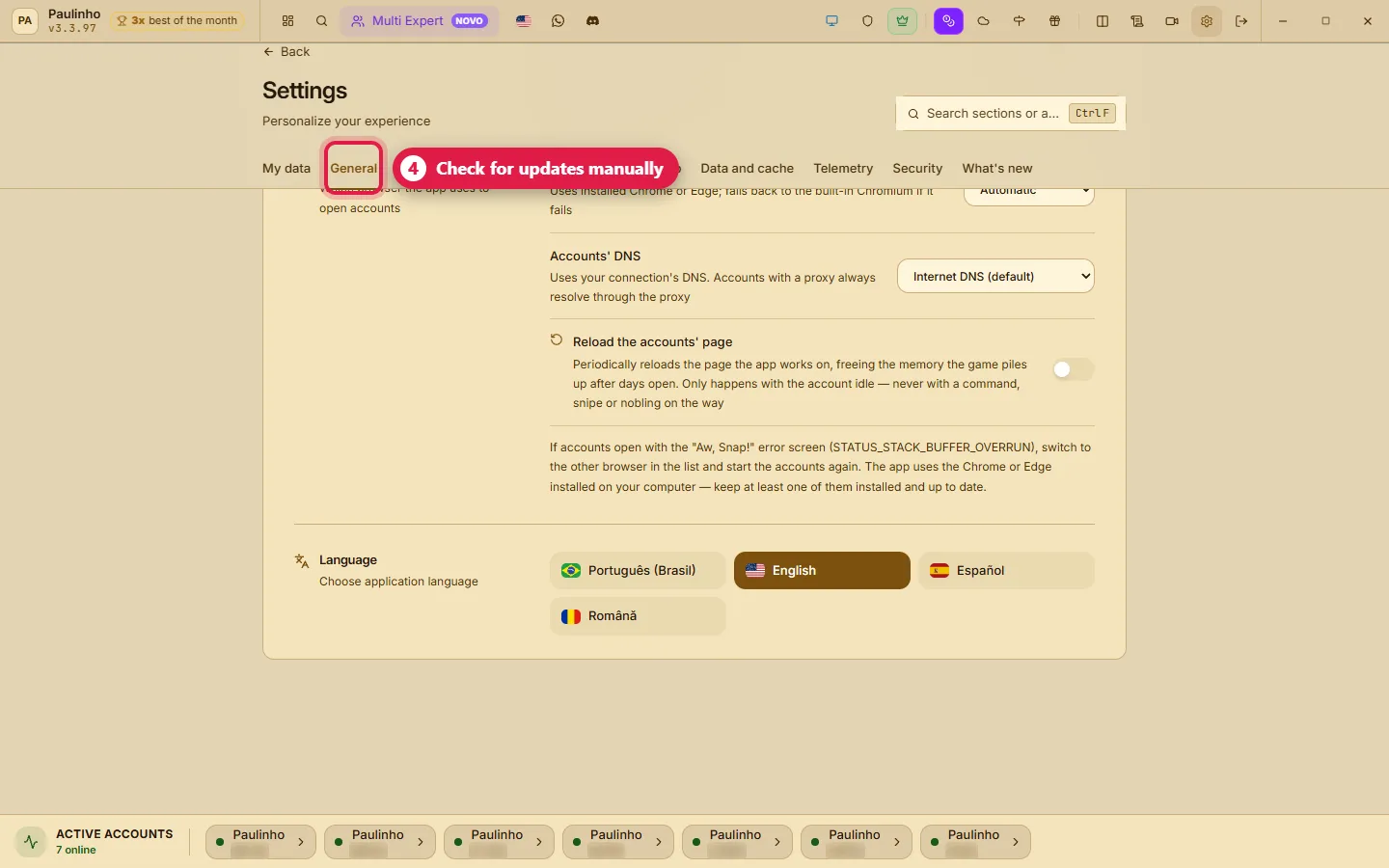
ابحث عن التحديثات يدويًا
في Settings > General، ضمن مجموعة "System" (النظام)، انقر "Check" (فحص) بجانب "Check and update the app". سترى "You are on the latest version" أو إشعار الإصدار الجديد، ويبدأ التحميل في زاوية الشاشة.
نصائح
- بعد التحديث يعرض التطبيق مرة واحدة "The app was updated to v...". السجل الكامل موجود في Settings > What's new.
- أغلقت الشريط بالخطأ؟ التحميل مستمر، ويعود الشريط عندما يصبح الإصدار جاهزًا.
- بيانات التطبيق (الحسابات والإعدادات) تبقى عند التحديث.
مشاكل شائعة
ظهرت رسالة "Update error"
انقر "Try again" في الشريط نفسه. إذا تكرر الأمر فافحص اتصالك بالإنترنت واستخدم "Check" في Settings > General.
تظهر رسالة "Failed to check for updates"
لم يتمكن التطبيق من الوصول إلى خادم التحديثات. افحص اتصالك وانقر "Try again".
اشتريت خطة والتطبيق يطلب مني التحديث
بعض الخطط تحتاج إلى إصدار أحدث من التطبيق لتفعيل الأدوات المفتوحة. حدّث من الإشعار أو من Settings > General > "Check".
انظر أيضًا
ليس لديك PS Evolution بعد؟
التحميل مجاني: حمّله، وأنشئ حسابك داخل التطبيق، وجرّب كل شيء لمدة 24 ساعة بلا بطاقة.